Windows 8.1 建構於 Windows 8 之上,強化個人化、搜尋、應用、應用商店與雲端連線,效能更佳、支援更廣泛裝置(特別是新一代觸控裝置)。現有 Windows 8/RT 用戶可免費透過 Windows 應用商店升級。本文提供完整升級前準備、下載安裝、重啟設定、應用重裝全流程指引。
升級前必讀提醒
- 保留項目:個人檔案、傳統桌面應用、使用者帳戶、系統設定全數保留。
- 內建應用更新:部分內建應用將更新或替換為新版本。
- 商店應用需重裝:現有 Windows 應用商店應用不會自動遷移,升級完成後可在商店「您的應用」頁面一鍵重裝所需應用。
- 相容性檢查:升級過程會自動掃描桌面應用與連接裝置,大多數印表機、網路連線可正常運作;特定應用/裝置可至 Windows 相容性中心 查詢。
- 建議使用 Microsoft 帳戶:可同步設定、檔案、相片至雲端,整合通訊錄與郵件,體驗完整新功能。
- 安裝期間可繼續工作:下載安裝 30 分鐘至數小時(視網速與硬體),背景進行不影響使用;重啟階段約 20 分鐘~1 小時無法使用電腦。
準備工作清單
- 備份檔案:啟用「檔案歷程記錄」備份重要資料。
- 磁碟空間:32 位元需 3,000 MB、64 位元需 3,850 MB、Windows RT 需 2,250 MB 可用空間。
- 筆電/平板保持接電:全程不可斷電。
- 保持聯網:離線會延長安裝時間。
- 安裝最新重要更新:透過 Windows Update 確保已裝關鍵補丁。
- 暫時關閉防毒軟體:避免干擾安裝,升級後記得重新開啟。
取得免費更新
- 開始畫面點擊「應用商店」磚塊。
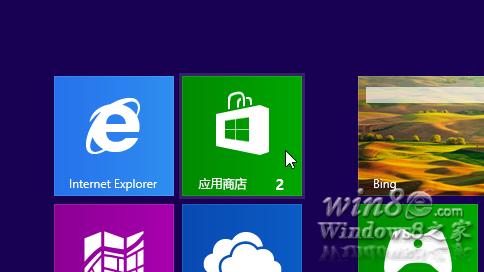
應用商店磚塊
- 商店首頁點擊「Windows 8.1 更新」或「Windows RT 8.1 更新」(若未顯示請參考官方說明)。
- 點擊「下載」 → 背景下載安裝,期間可繼續使用電腦。安裝程式會檢查磁碟空間、應用裝置相容性、必要更新。
- 若發現問題會彈出訊息指引處理;安裝中斷可返回商店重新下載續傳。
重啟與設定階段
- 下載完成並結束第一階段安裝後,提示重啟(給 15 分鐘緩衝存檔關閉應用),或自行重啟。
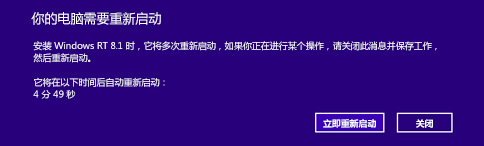
重啟提示畫面
- 重啟後顯示授權條款 → 「我接受」。
- 快速設定:採用建議設定(稍後可改)或點擊「自訂」逐項調整。
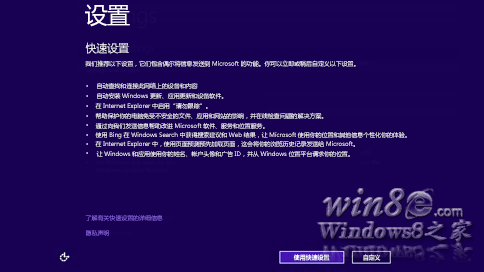
快速設定選項
- 登入 Microsoft 帳戶(已使用者自動帶入;本地帳戶用戶需設定新帳戶)。
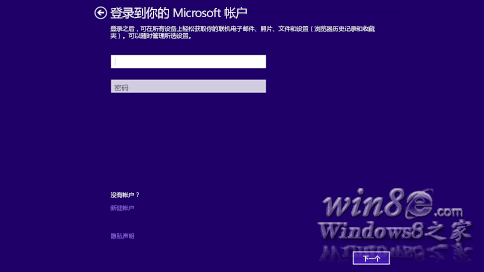
Microsoft 帳戶登入
- SkyDrive 預設設定:相片自動備份、文件預設存 SkyDrive、電腦設定備份雲端。可選「關閉這些 SkyDrive 設定」或稍後修改。
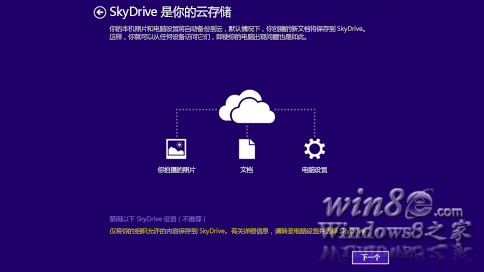
SkyDrive 設定選項
- 最終更新:自動下載安裝發布後的關鍵更新,可能需重啟數次。
升級後:重新安裝商店應用
- 開始畫面開啟「應用商店」 → 右鍵/向下輕劃 → 「您的應用」。
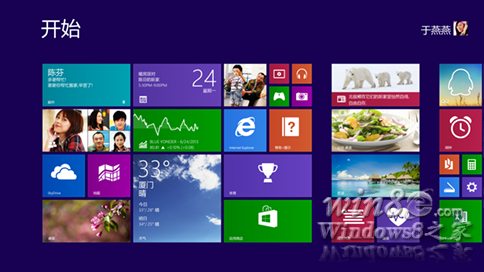
全新開始畫面
- 勾選需安裝的應用 → 「安裝」 → 背景安裝,無需等待。
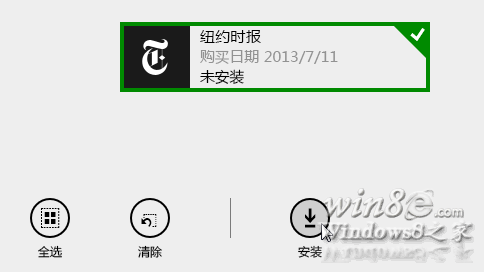
從「您的應用」頁面批次安裝
完成上述步驟,您已擁抱 Windows 8.1 的全新體驗!