Windows 8 社交應用(如 QQ、微博)登出方式不盡相同,有的在 AppBar 直接可見,有的藏在設定頁面深處。本文歸納三種常見登出路徑,助您快速切換帳號。
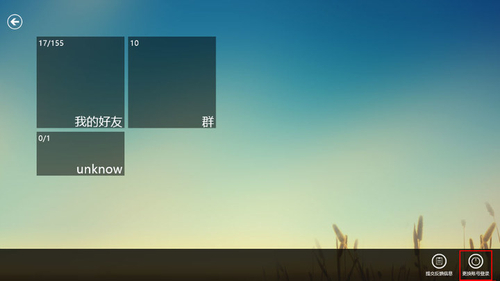
方法一:AppBar 直接登出(最直觀)
- 應用內右鍵點擊,或從螢幕上/下邊緣向內滑動呼出 AppBar。
- 點選「登出」/「註銷」即可。範例:QQ 應用。
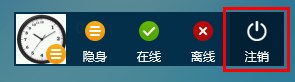
方法二:點擊頭像/狀態列切換離線(部分應用)
- 點擊應用內個人頭像或狀態指示器。
- 選擇「離線」/「隱身」/「登出」。範例:QQ 應用。
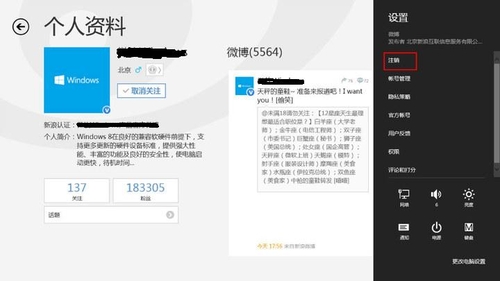
方法三:進入設定頁面登出(隱藏較深)
- 呼出 Charms 列 →「設定」→「更改電腦設定」或應用內「設定」選項。
- 在設定頁面中尋找「登出」/「註銷帳號」。範例:微博應用。
快速判斷技巧
- 先試 AppBar(右鍵/邊緣滑動)。
- 再試點擊頭像/狀態列。
- 最後進設定頁面找「帳號」/「隱私」/「安全」相關分頁。
掌握這三種模式,應對多數 Win8 社交應用登出操作綽綽有餘。