Windows XP Windows 7 Windows 2003 Windows Vista Windows 綜合教學 Linux 系統教學
Windows 10 Windows 8 Windows 2008 Windows NT Windows Server 電腦軟體教學

Win8.1 取得最高權限 (System/TrustedInstaller) 降權刪除頑固檔案:安全性頁籤進階設定實戰

編輯:Win8 系統應用技巧

問題背景

Win8.1 中嘗試刪除特定檔案/資料夾時提示「權限不足,請以管理員身分執行」,即便使用管理員帳戶仍無法刪除。原因:檔案擁有者為 SYSTEM 或 TrustedInstaller,權限高於 Administrators 群組。
解決方案:利用 Everyone 群組降權並繼承 SYSTEM 權限

  1. 關閉佔用該檔案/資料夾的所有程式。
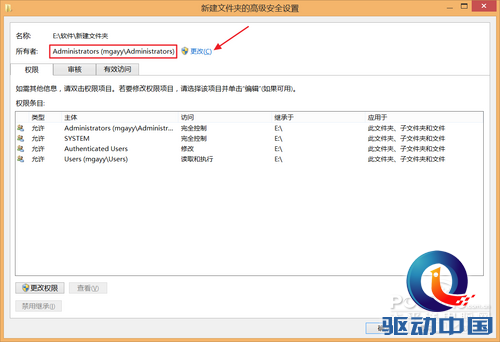
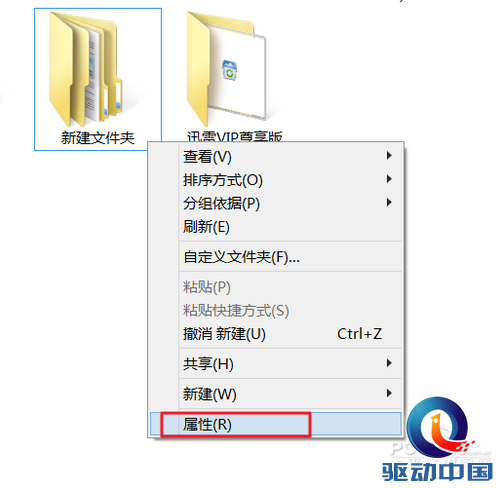
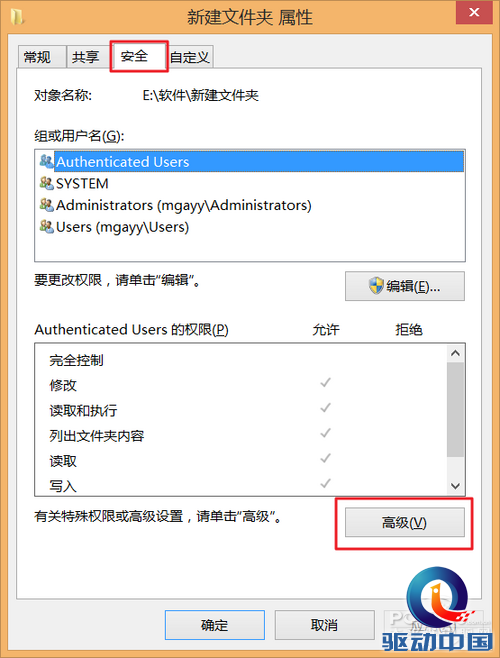
  2. 右鍵檔案/資料夾 →「內容」→「安全性」頁籤 →「進階」。
  3. 檔案內容安全性頁籤 進階安全性設定
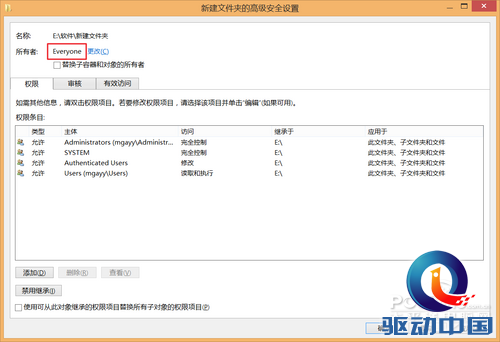
  4. 「擁有者」顯示為 Administrators (SYSTEM 權限) → 點選「變更」。
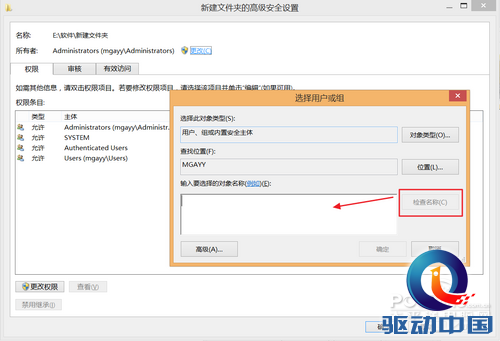
  5. 擁有者變更
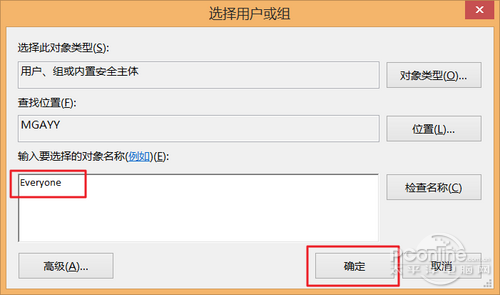
  6. 「輸入要選取的物件名稱」輸入 Everyone →「檢查名稱」→ 確定。
  7. 輸入 Everyone 檢查名稱
  8. 回到進階安全性視窗,主體清單選中 SYSTEM → 勾選下方兩個核取方塊(「取代子容器和物件的擁有者」、「取代子容器和物件的權限項目」)→ 確定。
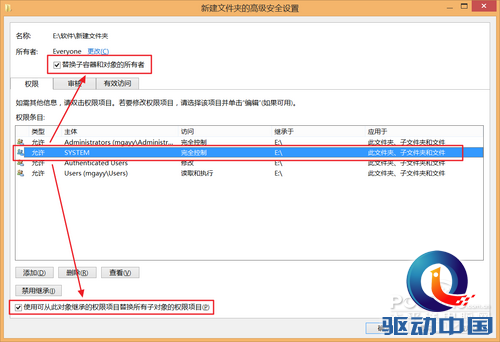
  9. 選中 SYSTEM 勾選繼承 繼承設定確認
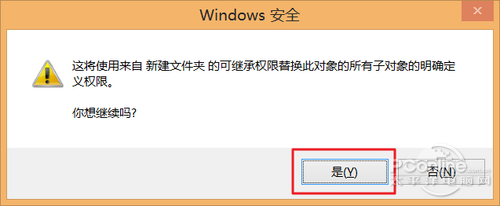
  10. 彈出安全性提示「繼承權限」→ 選「是」。
  11. 繼承權限提示
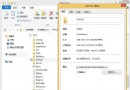
  12. 完成後可正常刪除/修改該檔案/資料夾。
  13. 成功刪除

原理說明

Windows 權限階層:TrustedInstaller > SYSTEM > Administrators > Users。將擁有者降為 Everyone(最低權限群組),再勾選繼承 SYSTEM 權限,實現「借用」最高權限進行操作。此為目前不修改系統核心機制下最有效的降權方案。

適用場景

  • 無法刪除的系統殘留資料夾
  • 受保護的程式安裝目錄
  • 惡意軟體建立的不可刪除檔案

注意事項

  • 操作系統關鍵檔案可能導致系統不穩,請確認目標檔案可安全刪除。
  • 步驟稍繁瑣,建議建立系統還原點後操作。
Copyright © Windows教程網 All Rights Reserved