想在 Mac 體驗 Windows 8?虛擬機方便但 3D 效能大打折扣,Boot Camp 原生安裝是遊戲與高效能需求的最佳選擇。本文記錄在 2011/2012 年款 MacBook Air、iMac、視網膜 MacBook Pro 上安裝 Win8 的完整過程、驅動解決方案與實測心得。
安裝前準備
- 支援 Mountain Lion 的 Mac,至少 20 GB 可用空間。
- Windows 8/8 Pro 產品金鑰(假設 64 位元版)。
- 有光碟機:Win8 安裝 DVD;無光碟機(2011 年後 MacBook Air、視網膜機型):外接光碟機 + DVD,或 4 GB+ USB 隨身碟 + Win8 ISO。
- FAT32 格式外接硬碟/空白光碟,存放 Windows 支援軟體(驅動程式)。
Boot Camp 助理建立分區與 USB 安裝媒體
- 啟動「Boot Camp 助理」→ 選擇分區大小 → 下載支援軟體到外接儲存裝置。
- 無光碟機機型會自動從 ISO 建立 USB 安裝媒體。
- 注意:舊款 Mac(2010 年前)強制需 DVD,無法選擇 USB。
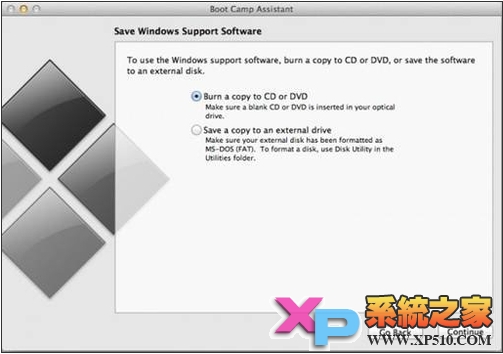
圖:用 Boot Camp 助理下載 Windows 驅動程式
安裝 Windows 8 與支援軟體
- 重新開機進入 Windows 安裝程式,選擇 BOOTCAMP 分區並格式化為 NTFS(勿刪除分區)。
- 輸入產品金鑰、建立帳號完成安裝。
- 進入桌面後,插入支援軟體外接硬碟,執行
setup.exe 安裝驅動與 Apple Software Update。
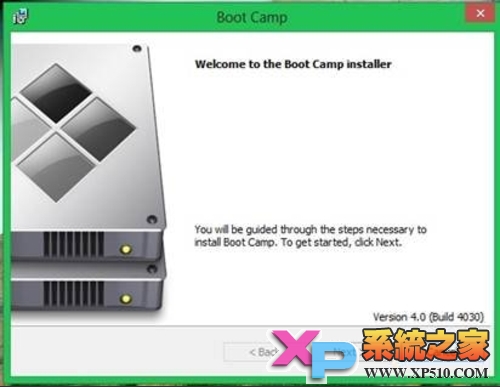
圖:安裝 Boot Camp 支援軟體
驅動程式挑戰與解決方案
1. 晶片組驅動(NVIDIA 晶片組機型)
2009/2010 年款 Mac 使用 NVIDIA 晶片組,需另行下載晶片組驅動,否則裝置管理員會出現未知裝置。
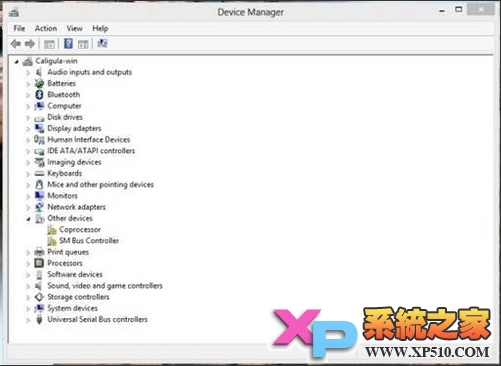
2. 顯示卡驅動過舊(最大痛點)
Boot Camp 4.0(2011 夏季釋出)未更新,內建顯卡驅動版本過舊。解決方法:直接從 NVIDIA/AMD/Intel 官網下載最新筆電版驅動安裝,Mac 使用標準 PC 顯示晶片,通用驅動完美相容。
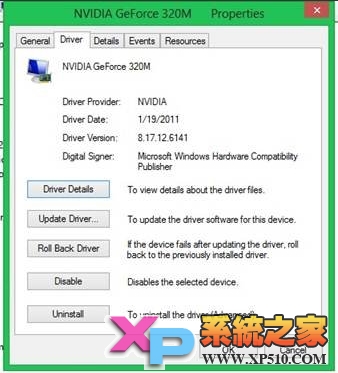
圖:驅動程式版本可能很舊
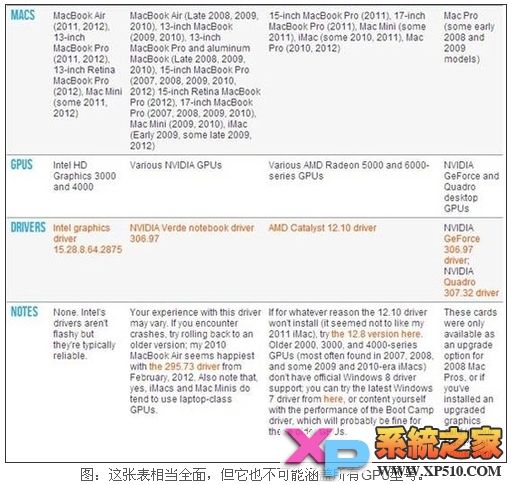
各機型顯示晶片與驅動來源對照表
視網膜螢幕支援實測
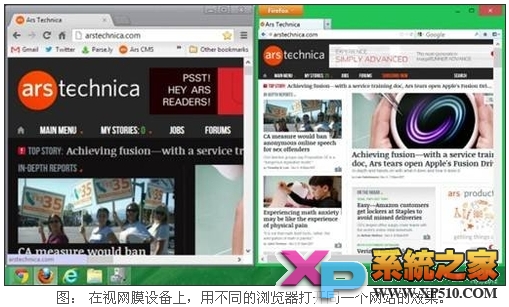
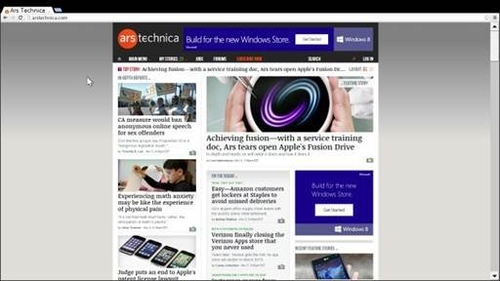
- 200% 縮放表現參差:部分應用(Office、Metro Apps)銳利,部分(Chrome、舊版應用)模糊或忽略縮放設定。
- Metro 應用整體較佳:郵件、行事曆、紐約時報、Kindle 等表現優異;Chrome Metro 版仍有問題。
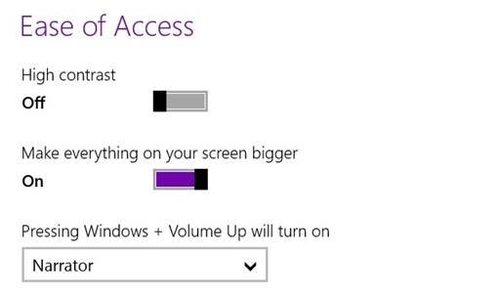
- 「開始」→「控制台」→「輕鬆存取」→「讓螢幕上的所有項目變大」可獨立調整 Metro 縮放。
結論
Mac 安裝 Win8 無系統級大礙,官方支援雖好但非必要。驅動程式手動更新即可解決大多數問題,遊戲效能接近原生 PC。不想等蘋果更新驅動的用戶,大可自行動手。