移除舊版 Windows 8 應用程式
Windows 8 應用程式安裝於 C:\Program Files\WindowsApps,預設連管理員也無權限存取。需先取得權限方可操作(操作後建議還原權限以維護系統安全)。
步驟 1:顯示隱藏資料夾
檔案總管「檢視」索引標籤 → 勾選「隱藏的項目」。
步驟 2:取得 WindowsApps 資料夾權限
- 右鍵 WindowsApps →「內容」→「安全性」→「進階」。
- 「擁有者」欄點選「變更」,輸入目前登入的使用者帳戶名稱(非完整名稱),確定。
- 勾選「取代子容器和物件的擁有者」,確定,等待授權完成。
步驟 3:刪除舊版本資料夾
開啟 WindowsApps,若有同名應用程式但版本號不同(可參考修改日期),按 Ctrl 多選舊版本刪除(建議先移至資源回收筒驗證應用程式仍正常運作再清空)。注意 64 位元系統可能同時存在 x86 與 x64 版本資料夾,兩者皆需保留。
清理應用程式快取
快取位於 C:\Users\[帳戶名]\AppData\Local\Packages(環境變數 %LocalAppData%\Packages)。各應用程式資料夾下的 AC 子資料夾包含 INetCache、INetCookies、History 三個快取資料夾,僅刪除這三個資料夾內容即可釋放空間。
操作步驟
- 資料夾選項 →「檢視」→ 取消勾選「隱藏受保護的作業系統檔案」並勾選「顯示隱藏的檔案、資料夾及磁碟機」。
- 進入 Packages,搜尋
INet,全選刪除(建議先剪下移至其他位置備份,勿直接永久刪除)。
還原 WindowsApps 權限
- 進入 WindowsApps 進階安全性設定,點選「擁有者」→「變更」,輸入
NT SERVICE\TrustedInstaller,確定。
- 勾選「取代子容器和物件的擁有者」,移除先前新增的管理員帳戶,確定完成授權。
完成上述步驟可釋放數百 MB 至數 GB 空間,建議定期清理。
 檔案總管顯示隱藏項目
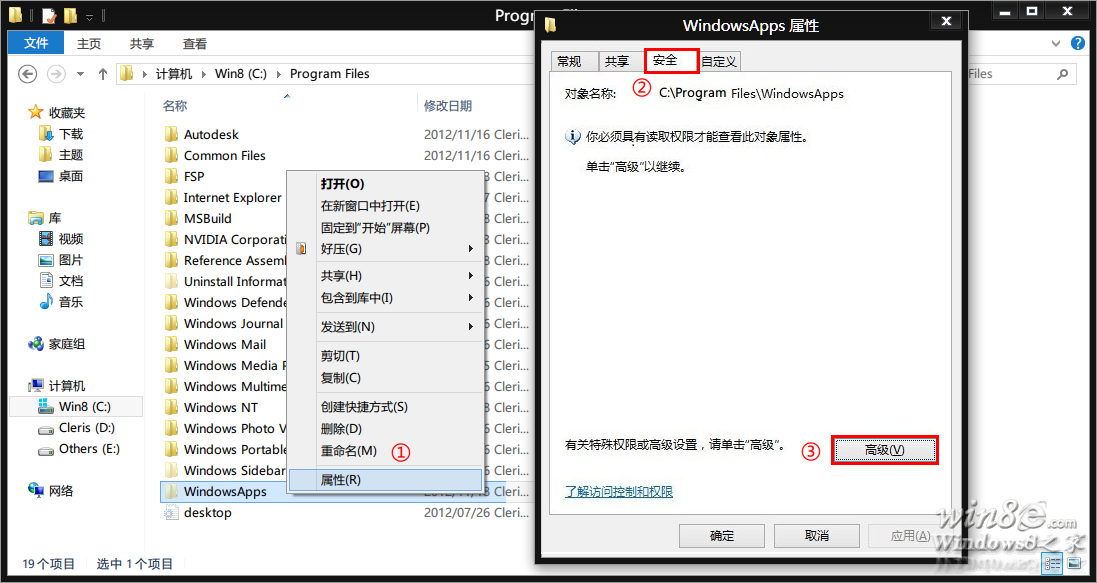 WindowsApps 進階安全性設定
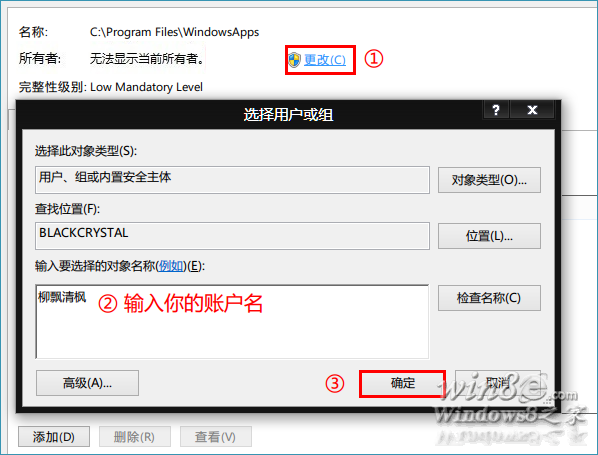 輸入目前使用者帳戶名稱取得擁有權
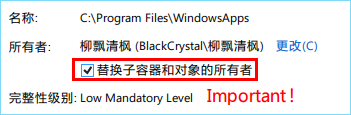 勾選取代子容器和物件擁有者
 WindowsApps 內重複版本資料夾
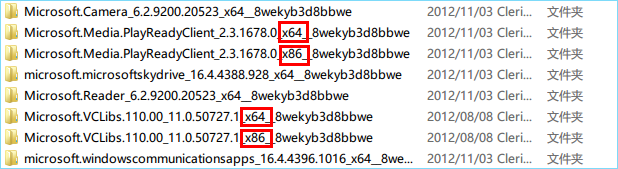 64 位元系統同時存在 x86 與 x64 資料夾
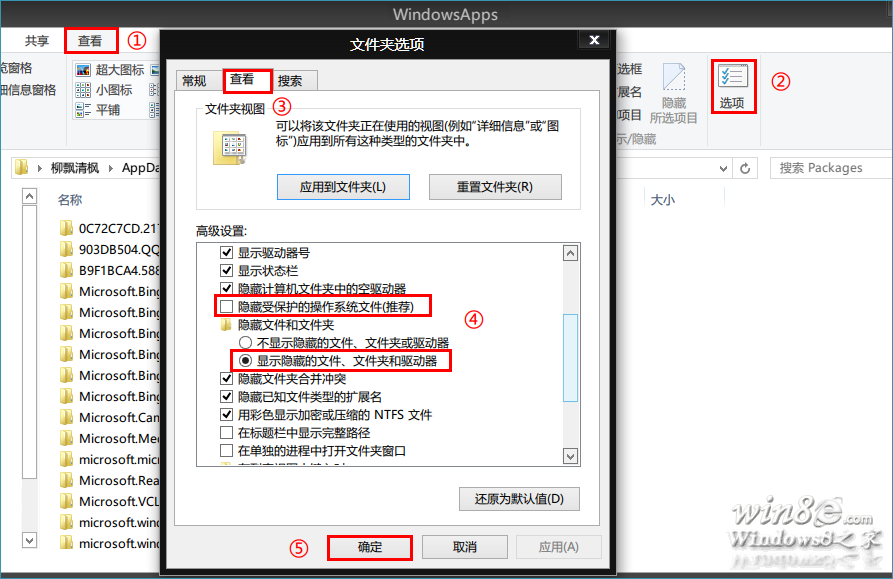 資料夾選項取消隱藏受保護系統檔案
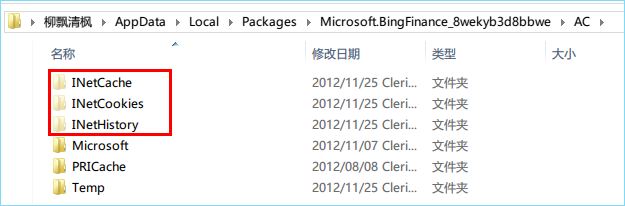 應用程式 AC 子資料夾下的快取
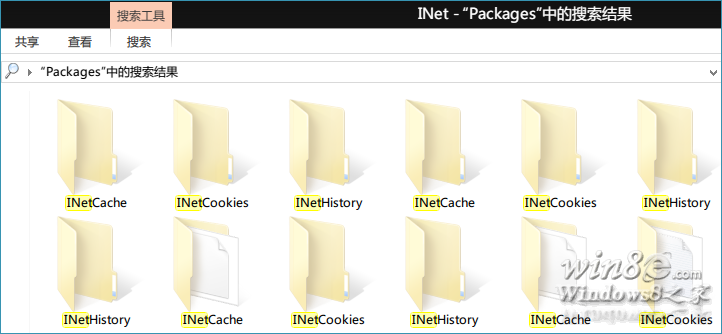 搜尋 INet 批次刪除快取
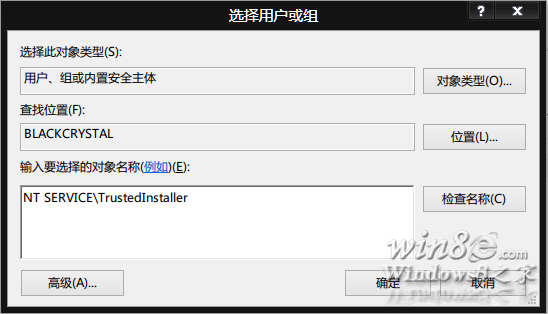 輸入 NT SERVICE\TrustedInstaller 還原擁有者
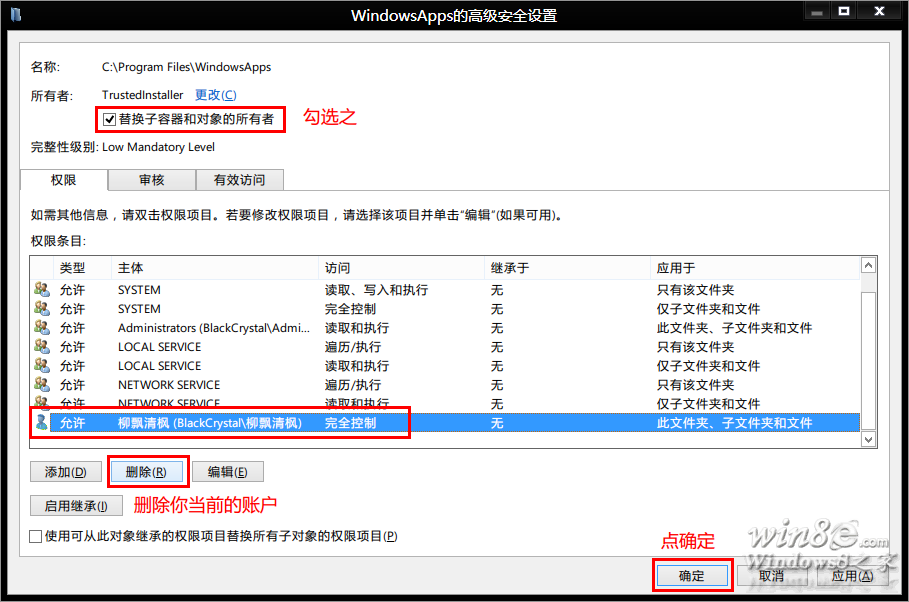 勾選取代子容器並移除管理員帳戶
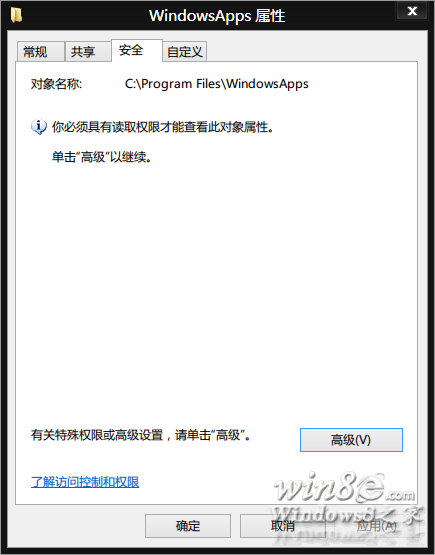 WindowsApps 權限已還原封鎖