許多使用者在重裝 Windows 7 系統後,重新啟動電腦時會在開機自檢階段卡住,螢幕顯示 「Invalid partition table」 錯誤訊息,導致系統無法正常啟動。這通常是因為分區表損壞或主引導記錄(MBR)異常所致。本文將詳細介紹如何在 WinPE 環境下使用 DiskGenius 專業工具修復此問題,讓電腦重獲新生。
修復分區表屬於高風險操作,建議在專業人士指導下進行。操作前請務必備份重要資料。你需要準備一個可啟動的 WinPE U盤或光碟,並確保其中包含 DiskGenius 磁碟管理工具。
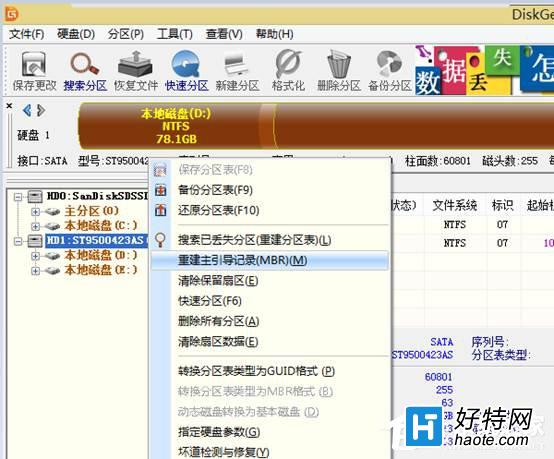
將啟動 U盤插入電腦,設定 BIOS 從 U盤啟動,進入 WinPE 桌面後,雙擊執行 DiskGenius。在軟體主介面左側磁碟列表中,右鍵點選出問題的目標硬碟,選擇 「重建主引導記錄 (MBR)」 選項。
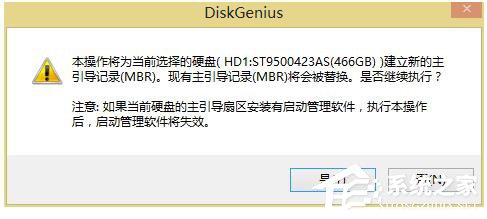
彈出確認對話框後,點擊 「是」 開始重建主引導記錄。此過程通常只需幾秒鐘即可完成。
操作完成後,移除 U盤並重新啟動電腦。大多數情況下,系統即可正常進入桌面,Invalid partition table 錯誤得到解決。
若上述方法仍無法修復,說明分區表損壞嚴重或硬碟存在實體壞軌。此時建議:
定期備份資料、避免強制關機、謹慎使用分區工具,是預防此類問題的最佳策略。