長時間面對螢幕工作易導致眼睛乾澀、疲勞。Windows 8.1 雖無內建護眼模式,但可透過第三方工具(如「電腦管家」類優化軟體)快速套用護眼色配置,有效降低藍光傷害。
操作流程(以常見優化大師類工具為例)
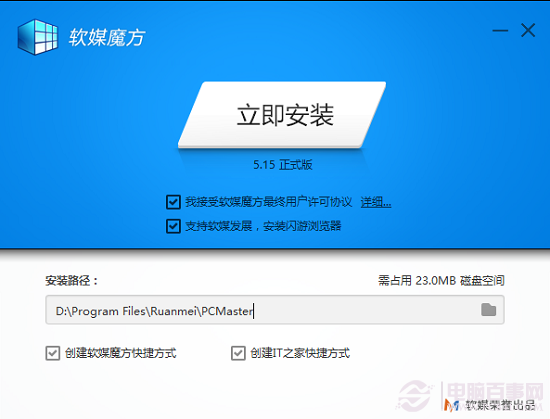
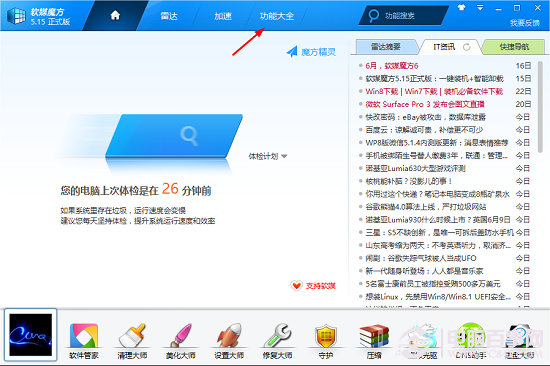
- 安裝並啟動工具,進入首頁選擇「功能大全」。
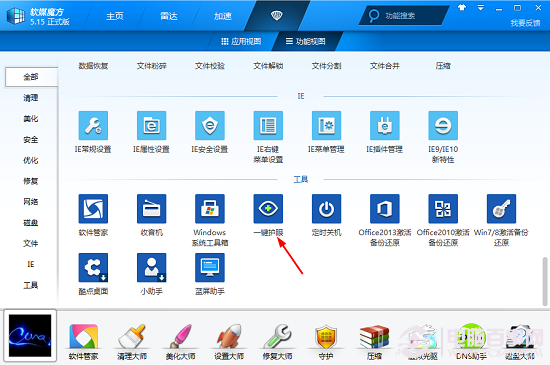
- 下拉至「工具」區塊,找到「一鍵護眼」並點選「設定護眼」。
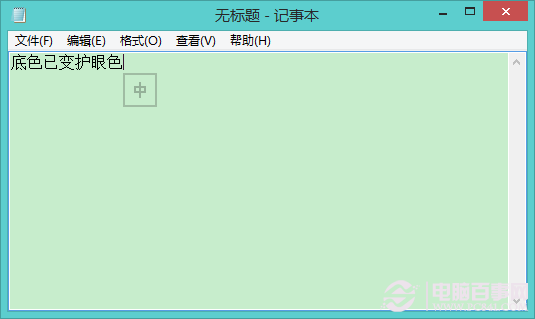
- 設定完成後,開啟記事本或 Word 即可看到背景已轉為柔和的綠豆沙色(或自訂護眼色),大幅減輕視覺刺激。
補充建議
- 若不想安裝第三方軟體,可嘗試 Windows 10 內建的「夜間模式」(Win 8.1 無此功能),或使用 f.lux、CareUEyes 等專業護眼軟體,支援依時間自動調整色溫。
- 物理護眼同樣重要:遵循 20-20-20 法則(每 20 分鐘看 20 英尺外 20 秒)、調整螢幕亮度與環境光平衡、保持適當閱讀距離。
愛護眼睛從設定護眼色開始,讓長時間電腦工作更舒適。