現象與原因
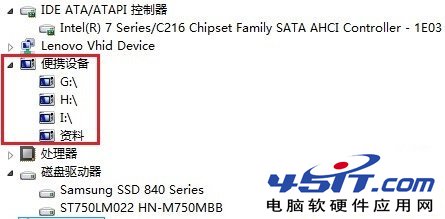
安裝 Win8.1 後,「這台電腦」中本機硬碟 (C:、D:) 圖示變成「可攜式裝置」 (如 USB 隨身碟圖示),且無法正常使用 BitLocker、磁碟管理等功能。主因為缺少或錯誤的 Intel SATA AHCI 控制器驅動程式 (IAStorA.sys / iastorac.sys)。
修復步驟 (以聯想筆電為例)
- 從官網下載對應機型的 Intel Rapid Storage Technology (IRST) 驅動程式,解壓縮 (預設路徑
C:\DRIVERS\WIN\IRST)。
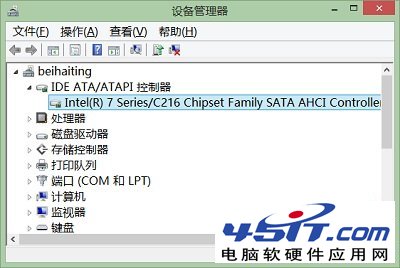
- 右鍵 這台電腦 → 管理 → 裝置管理員。
- 展開 IDE ATA/ATAPI 控制器,雙擊 Intel(R) ... Series Chipset Family SATA AHCI Controller。
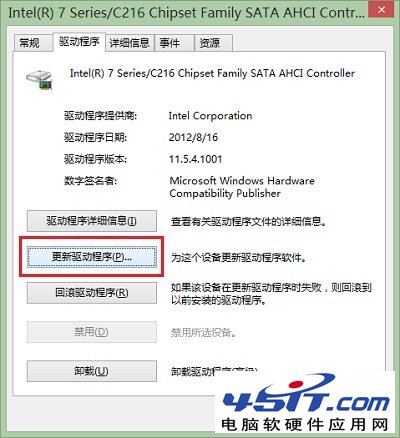
- 切換到 驅動程式 索引標籤 → 更新驅動程式。
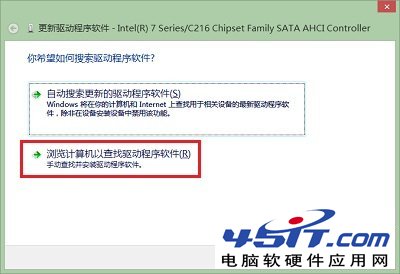
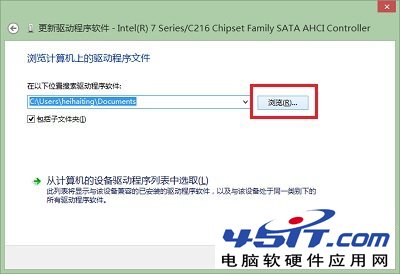
- 選擇 瀏覽電腦尋找驅動程式軟體 → 瀏覽 → 選取剛才解壓縮的資料夾 (勾選 包含子資料夾) → 下一步。
- 安裝完成後 重新開機,硬碟圖示恢復正常「本機磁碟」,功能完整恢復。
適用品牌
聯想、惠普、戴爾、華碩、宏碁等採用 Intel 芯片組筆電均適用,驅動程式下載請至各品牌官網依機型搜尋「Intel Rapid Storage Technology」或「SATA AHCI Driver」。