安裝第三方軟體後,控制台常新增許多項目導致介面雜亂。Win8 專業版/企業版可透過「本機群組原則編輯器」隱藏指定控制台項目,打造乾淨好用的管理介面。
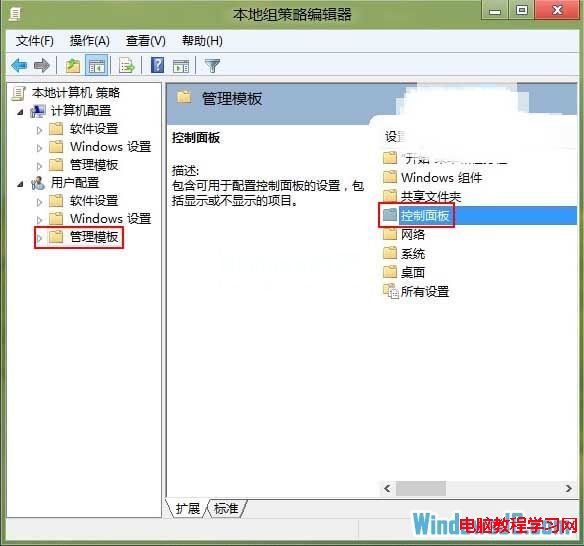
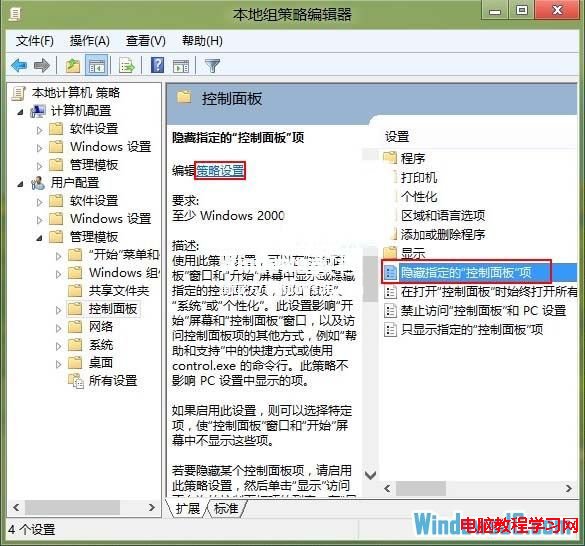
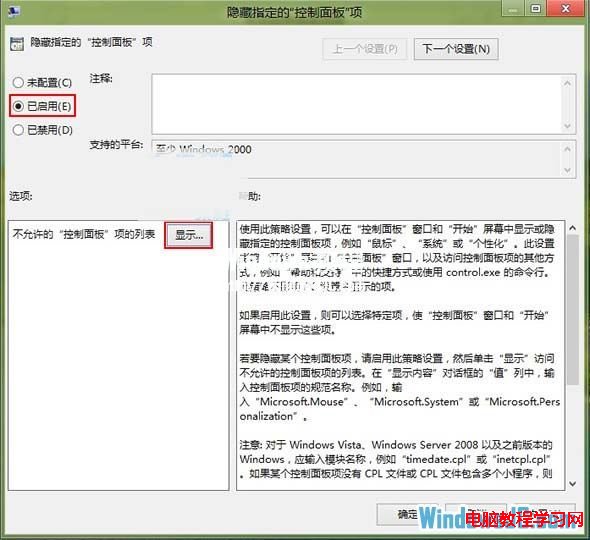
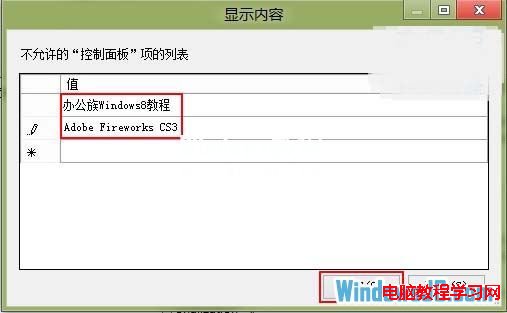
gpedit.msc 開啟「本機群組原則編輯器」(僅專業版/企業版支援)。使用者設定 → 系統管理範本 → 控制台Microsoft.WindowsFirewall(Windows 防火牆)Microsoft.System(系統)Microsoft.Mouse(滑鼠)Microsoft.Keyboard(鍵盤)HKLM\SOFTWARE\Microsoft\Windows\CurrentVersion\Control Panel\Extended Properties\{...} 查詢。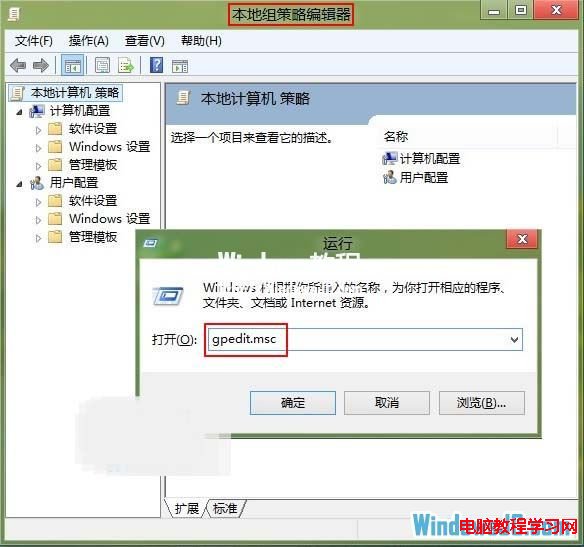
| 顯示名稱 | 標準名稱(輸入此值) |
|---|---|
| 動作中心 | Microsoft.ActionCenter |
| Windows Defender | Microsoft.WindowsDefender |
| BitLocker 磁碟機加密 | Microsoft.BitLockerDriveEncryption |
| 色彩管理 | Microsoft.ColorManagement |
| 認證管理員 | Microsoft.CredentialManager |
| 裝置管理員 | Microsoft.DeviceManager |
| 顯示器 | Microsoft.Display |
| 電源選項 | Microsoft.PowerOptions |
| 程式和功能 | Microsoft.ProgramsAndFeatures |
| 地區 | Microsoft.RegionAndLanguage |
| 聲音 | Microsoft.Sound |
| 系統 | Microsoft.System |
| 工作排程器 | Microsoft.TaskScheduler |
| 使用者帳戶 | Microsoft.UserAccounts |
.cpl、.msc 指令直接開啟。gpedit.msc,可嘗試第三方工具(如 Policy Plus)或直接修改登錄 HKCU\Software\Microsoft\Windows\CurrentVersion\Policies\Explorer\DisallowCpl 實現類似效果。善用群組原則隱藏控制台項目,能為企業環境或共用電腦打造簡潔、防誤操作的管理介面。