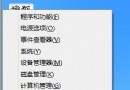
Win8 使用者有時在「這台電腦」中右鍵磁碟機選擇「重新命名」無反應,或命名後不生效。此時可透過登錄編輯器在 DriveIcons 下建立對應磁碟機鍵值與 DefaultLabel 字串值,強制指定磁碟機顯示名稱。
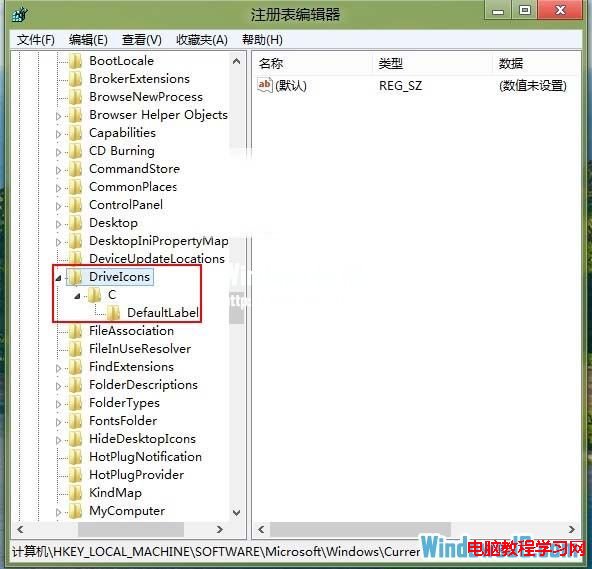
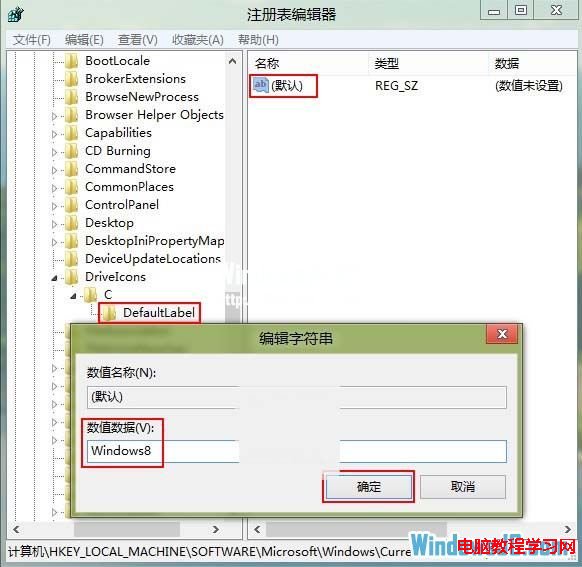
regedit 開啟登錄編輯器。HKEY_LOCAL_MACHINE\SOFTWARE\Microsoft\Windows\CurrentVersion\Explorer\DriveIconsDriveIcons 不存在:右鍵 Explorer → 「新增」→ 「金鑰」→ 命名 DriveIcons。DriveIcons 下右鍵 → 「新增」→ 「金鑰」→ 命名為目標磁碟機代號(大寫,如 C)。C)下右鍵 → 「新增」→ 「金鑰」→ 命名 DefaultLabel。DefaultLabel,右側雙擊 (預設) 字串值,將「數值資料」設為想要顯示的名稱(如 Windows8_SSD)→ 「確定」。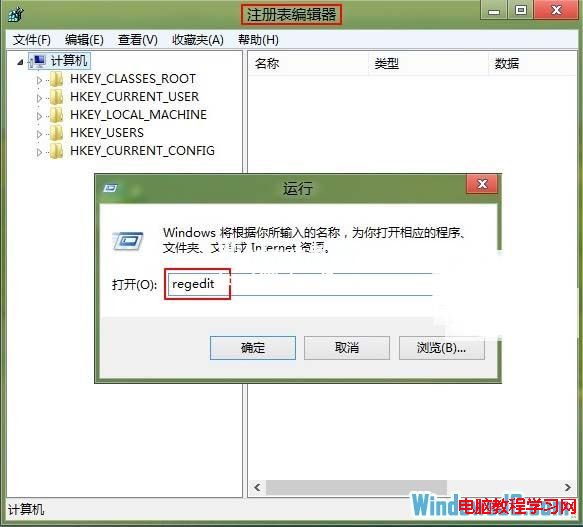
| 情境 | 優點 | 缺點/注意 |
|---|---|---|
| 右鍵重新命名無效/被系統還原 | 登錄層級強制生效,不受檔案系統限制 | 需管理員權限修改登錄 |
| 多重開機環境區分同代號磁碟 | 可自訂清楚標籤(如 Win8_System、Data_Backup) | 僅影響顯示名稱,不改變實際磁碟機代號 |
| 虛擬磁碟/掛載點命名 | 同樣適用 | 掛載點路徑需對應正確代號 |
刪除對應磁碟機代號下的 DefaultLabel 金鑰,或將數值資料清空,重新整理即恢復檔案系統原始標籤(或無標籤)。
僅當標準方法失效時,再採用登錄強制指定法,能精準解決 Win8 磁碟機命名頑疾。