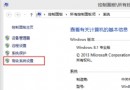
許多 Win8 使用者發現 Modern 介面遊戲(如《水果忍者》、《祖瑪 3》)無法存檔、啟動秒退或黑屏。經測試,主因是系統使用者帳號名稱包含中文字元,導致遊戲存檔路徑解析失敗(早期 QQ 也有類似問題)。解決方法:建立純英文帳號並切換使用。
解決步驟
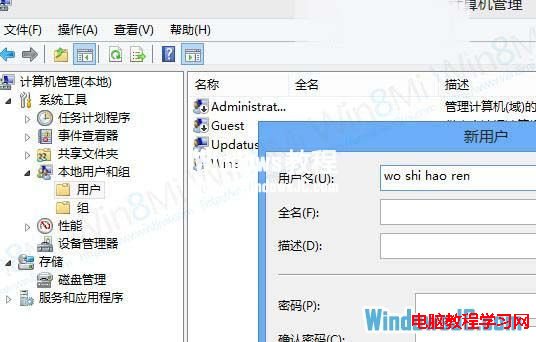
- 按 Win + X → 選擇「電腦管理」。
- 左側展開「系統工具」→ 「本機使用者和群組」→ 「使用者」。
- 右鍵空白處 → 「新增使用者」。
- 使用者名稱務必使用純英文/數字(如
gamer01),設定密碼,取消勾選「使用者下次登入時必須變更密碼」,勾選「密碼永不過期」→ 「建立」→ 「關閉」。
- 將新帳號加入「Administrators」群組(右鍵新帳號 → 「屬性」→ 「隸屬於」→ 「新增」→ 輸入
Administrators → 「確定」),確保具備完整權限。
- 登出目前帳號(Win + L → 登出),使用新建英文帳號登入。
- 啟動原本有問題的 Modern 遊戲,存檔/啟動應恢復正常。
原理說明
- Modern 應用資料儲存在
C:\Users\<帳號名>\AppData\Local\Packages\。
- 部分遊戲引擎(特別是早期移植版)在處理 Unicode 路徑時存在 Bug,遇到中文帳號名稱會導致檔案 I/O 失敗。
- 切換至純 ASCII 帳號即可繞過此限制。
替代方案(不想切換帳號)
- 使用 符號連結 將遊戲封裝資料夾重導向至純英文路徑(需管理員權限,操作較複雜)。
- 等待遊戲開發商發布支援 Unicode 的更新版本(部分老遊戲已無更新)。
遷移原有資料建議
- 文件、圖片、音樂等個人資料可透過「這台電腦」→ 右鍵資料夾 → 「屬性」→ 「位置」→ 「移動」至新帳號資料夾,或直接複製貼上。
- 瀏覽器書籤、密碼建議使用同步功能或匯出/匯入。
- 桌面捷徑、工作列釘選需手動重建。
建立英文帳號是解決 Win8 Modern 遊戲中文帳號相容性問題最穩定、副作用最小的方案,建議所有受影響使用者採用。