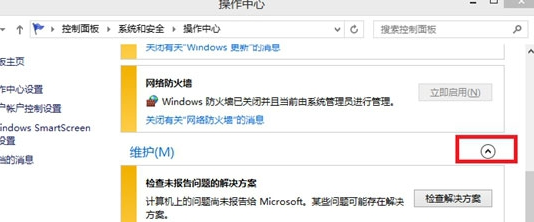
Windows 8 預設啟用「混合開機」(Hybrid Boot,關機實為核心休眠),導致傳統開機按 F2/Del/F12 進入 BIOS 失效。本文提供三種在 Windows 8 環境下進入 UEFI/BIOS 設定的方法,並說明 USB 開機啟動順序設定要點。
方法一:電腦設定 → 進階啟動 → UEFI 固件設定(標準、最穩定)
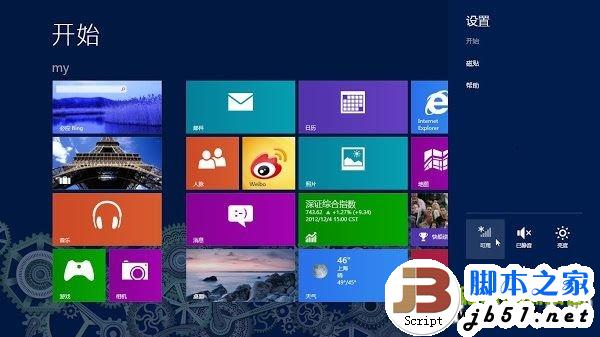
- Win + I → 「變更電腦設定」→ 「一般」→ 「進階啟動」→ 「立即重新啟動」。
- 重新啟動後:「選擇選項」→ 「疑難排解」→ 「進階選項」→ 「UEFI 固件設定」→ 「重新啟動」。
- 系統直接進入主機板 BIOS/UEFI 設定介面。
方法二:關閉快速啟動(恢復傳統開機行為)
- 控制台 → 「硬體和音效」→ 「電源選項」→ 左側「選擇電源按鈕的功能」。
- 點選「變更目前無法使用的設定」(需管理員權限)。
- 取消勾選「啟用快速啟動 (建議)」→ 「儲存變更」。
關閉後,關機為完全關機,下次開機可嘗試傳統熱鍵(F2/Del/F12/Esc)進入 BIOS。注意:關閉快速啟動會增加開機時間。
方法三:強制關機觸發修復環境(不穩定、不建議常用)
長按電源鍵 5 秒以上強制關機 → 開機 → 系統偵測到非正常關機可能自動進入修復環境 → 「疑難排解」→ 「進階選項」→ 「UEFI 固件設定」。成功率不穩定,且可能造成檔案系統損壞,僅作為最後手段。
BIOS/UEFI 中設定 USB 開機優先順序
- 進入 BIOS/UEFI 後,尋找「Boot」、「Boot Order」、「Boot Priority」等選單。
- 將「USB HDD」、「USB Flash Drive」、「Removable Device」或具體 USB 裝置名稱移至第一順位。
- 關鍵:UEFI/Legacy 模式選擇
- 若 USB 為 UEFI 開機格式(GPT 分割、含 `EFI/BOOT/BOOTX64.EFI`),需選擇 UEFI 模式 或 UEFI First。
- 若 USB 為傳統 MBR 開機格式,需選擇 Legacy/CSM 模式。
- 現代主機板多支援「UEFI and Legacy」雙模式,建議優先 UEFI。
- 儲存離開(通常 F10 → Yes),系統從 USB 開機。
常見問題排查
- BIOS 不顯示 USB 裝置:確認 USB 插在 USB 2.0 埠(黑色/藍色皆可,部分舊主機板 USB 3.0 埠開機不支援)、嘗試重新製作開機 USB(Rufus、Media Creation Tool)、確認 USB 格式為 FAT32(UEFI 需求)。
- Windows 8.1/10 同樣適用:方法一為最標準通用方式。
- 安全開機:若啟用 Secure Boot,僅信任簽名的 UEFI 開機載入器可啟動(Windows 安裝媒體、主要 Linux 發行版均已簽名)。