Windows XP Windows 7 Windows 2003 Windows Vista Windows 綜合教學 Linux 系統教學
Windows 10 Windows 8 Windows 2008 Windows NT Windows Server 電腦軟體教學

Windows 8 系統還原點創建、刪除、系統還原完整圖文教程(雙模式)

編輯:Win8 系統應用技巧

Windows 8 系統保護功能支持創建還原點、刪除舊還原點釋放空間、兩種模式執行系統還原(桌面模式、恢復環境模式)。本文全流程圖文演示。

一、創建還原點(手動備份關鍵節點)

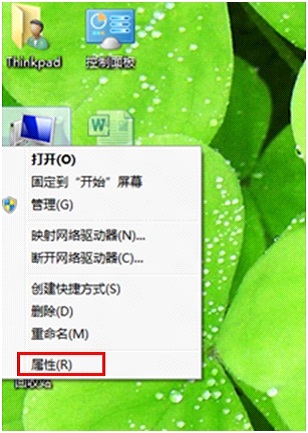
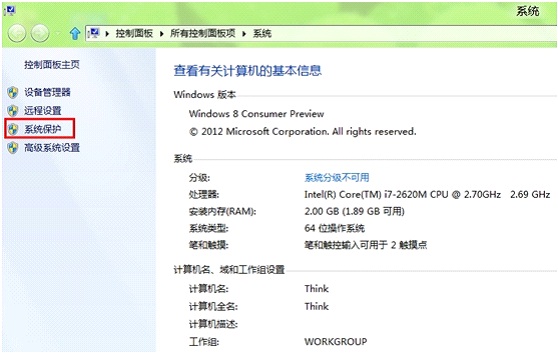
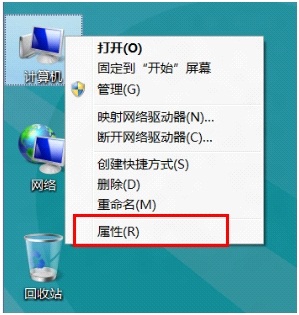
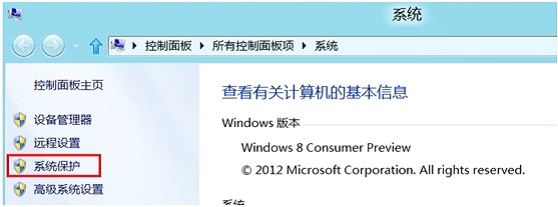
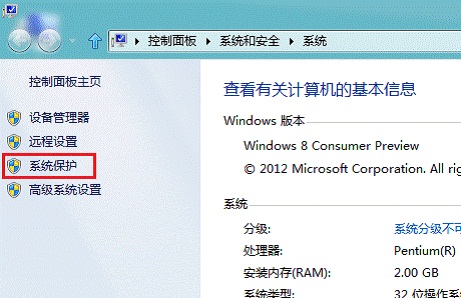
  1. 桌面「計算機」右鍵 → 「屬性」→ 左側「系統保護」。
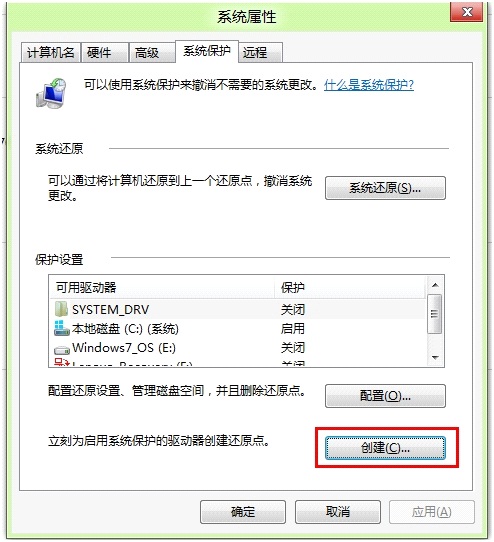
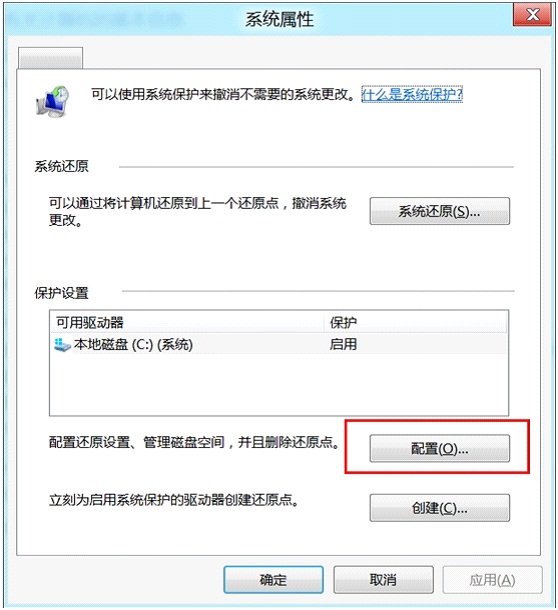
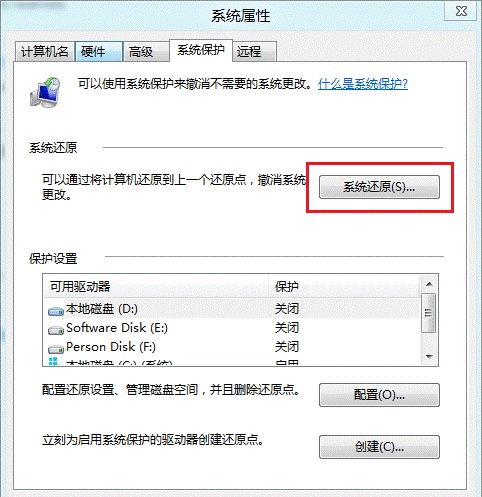
  2. 「系統保護」選項卡 → 選中系統盤 (C:) → 點擊「創建」。
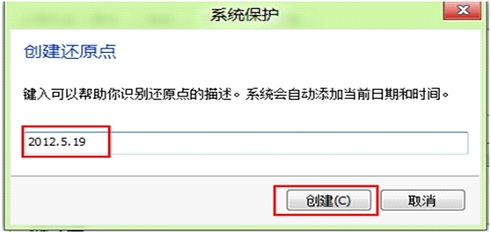
  3. 輸入描述名稱(如「安裝驅動前」、「修改註冊表前」)→ 「創建」。
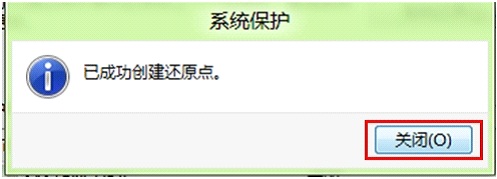
  4. 等待進度條完成 → 提示「還原點創建成功」。

二、刪除還原點(釋放磁盤空間)

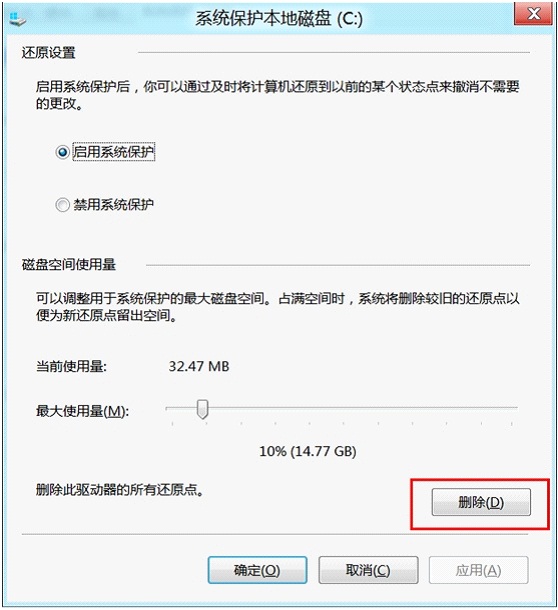
  1. 同路徑進入「系統保護」→ 選中系統盤 → 「配置」。
  2. 點擊「刪除」→ 確認提示「將刪除此磁盤上所有還原點」→ 「繼續」。

注意:此操作刪除該盤所有還原點,無法單獨刪除特定點。若需保留最近點,請先創建新點再刪除舊點。

三、系統還原(兩種模式)

模式一:桌面模式(系統可正常啟動)

  1. 「計算機」右鍵 → 「屬性」→「系統保護」→「系統還原」。
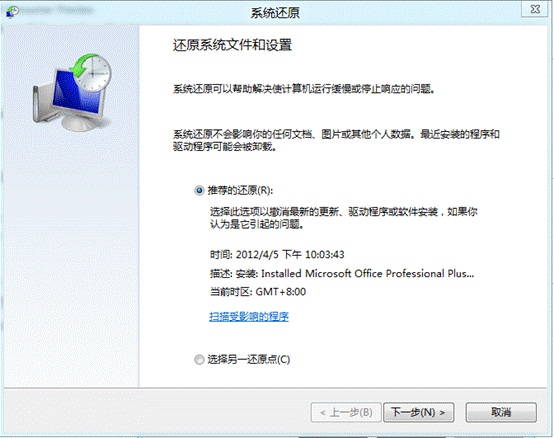
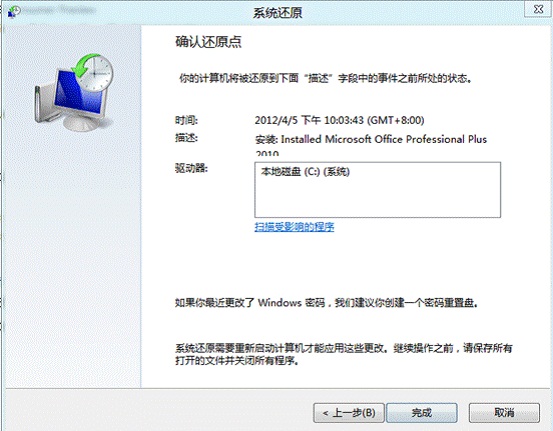
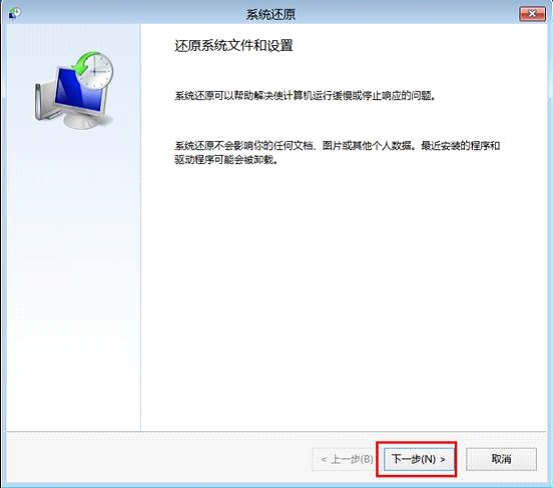
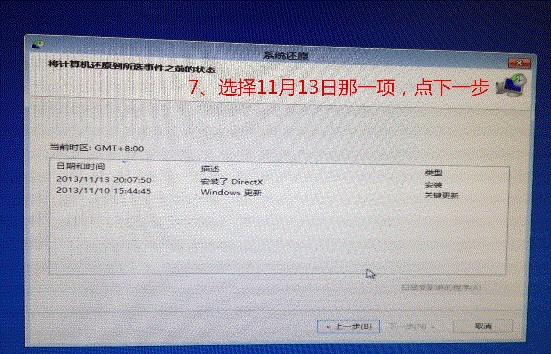
  2. 「下一步」→ 選擇目標還原點(顯示創建時間、描述、類型)→ 「掃描受影響的程序」可預覽將被協載/還原的程序/驅動。
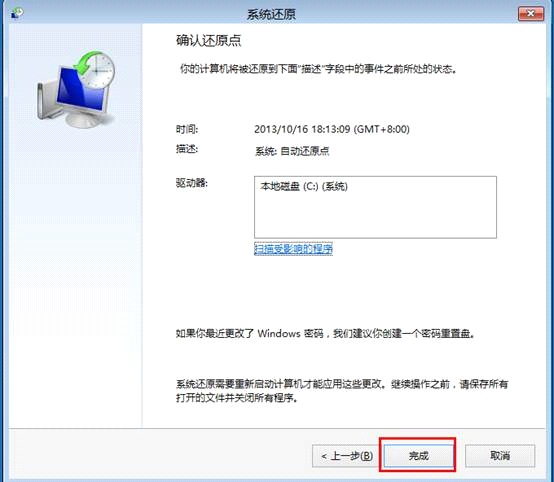
  3. 「下一步」→ 「完成」確認 → 系統重啟執行還原。

模式二:恢復環境模式(系統無法啟動/嚴重故障)

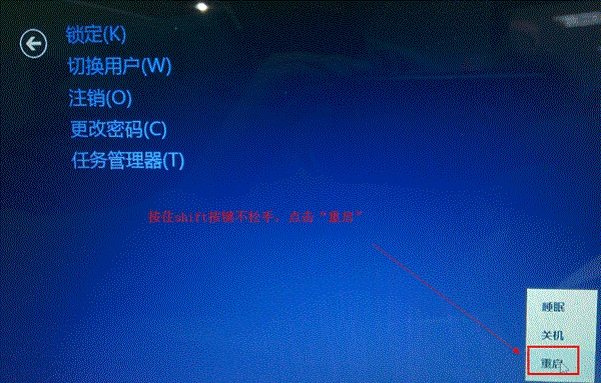
  1. 開機按住 Shift 點擊「重啟」→ 進入恢復環境(或連續 2 次開機失敗自動進入)。
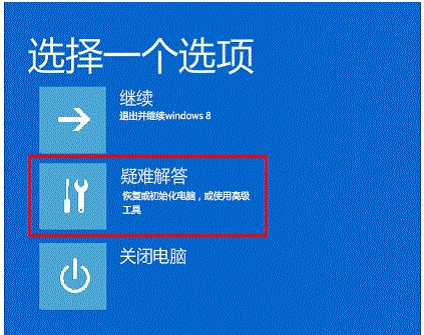
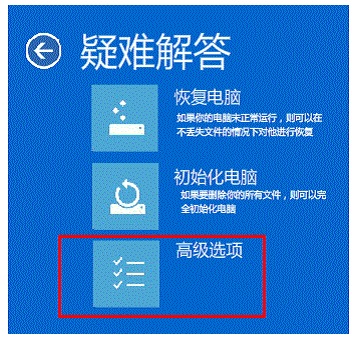
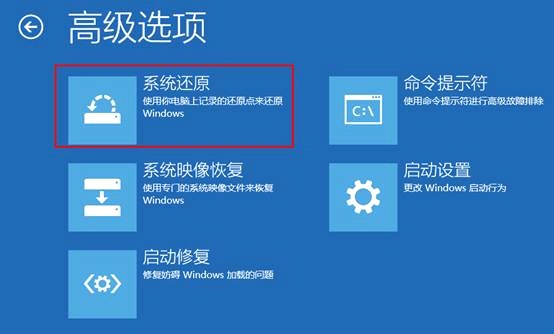
  2. 「疑難解答」→「高級選項」→「系統還原」。
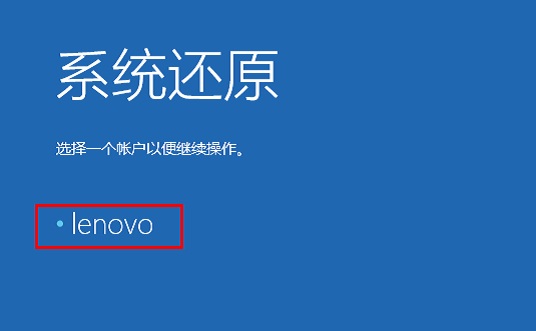
  3. 選擇賬戶 → 輸入密碼 → 「下一步」。
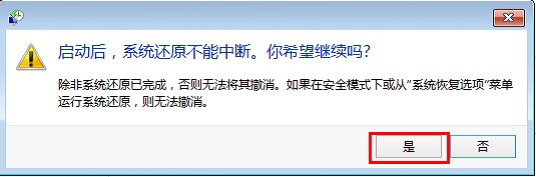
  4. 選擇還原點 → 「下一步」→ 「完成」→ 「是」確認。
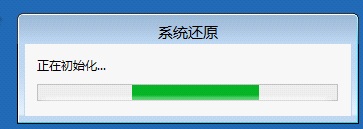
  5. 等待還原完成自動重啟。

關鍵提示

  • 系統還原不影響個人文件(文檔、圖片、視頻等),僅還原系統文件、註冊表、已安裝程序、驅動、設置。
  • 還原前建議備份關鍵數據(雖不受影響,但雙重保險)。
  • 系統保護默認佔用磁盤 3%-5% 空間,可在「配置」中調整最大使用量。
  • 若系統盤空間極度緊張,可暫時關閉系統保護(不推薦長期關閉)。

掌握雙模式系統還原,讓系統故障、誤操作、驅動衝突不再是災難,而是可控的時光倒流。

Copyright © Windows教程網 All Rights Reserved