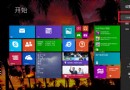
Windows 8 預設以現代「相片」應用程式開啟圖片檔案,即使在傳統桌面雙擊也會切換至全螢幕現代介面。若習慣傳統「Windows 相片檢視器」,可透過「選擇預設程式」快速變更。
修改步驟
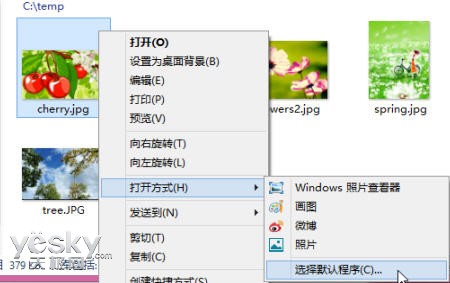
- 檔案總管中右鍵點擊任意圖片檔案(.jpg/.png/.bmp 等)。
- 選擇「開啟方式」 → 「選擇預設程式」。
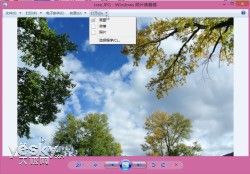
- 在清單中選擇「Windows 相片檢視器」(或其他慣用圖片檢視軟體,如 IrfanView、XnView、Honeyview)。
- 勾選「使用這個應用程式開啟 .xxx 檔案」→ 確定。
補充說明
- 亦可在「控制台」→「預設程式」→「設定預設程式」→ 選擇「Windows 相片檢視器」→ 「設定這個程式為預設」一次變更所有關聯副檔名。
- 現代「相片」應用程式優勢在於觸控瀏覽、OneDrive 整合、基本編輯(旋轉/裁剪/濾鏡),桌面使用者可依偏好選擇。