局域網共享印表機能大幅提升辦公效率與硬體利用率。Win8 介面調整後,共享設定路徑有所變化。本文提供從「控制台」→「裝置和印表機」→「進階印表機設定」完整手動新增與共享流程,適用於自動搜尋失敗或需精確控制連接埠/驅動程式的情境。
操作步驟
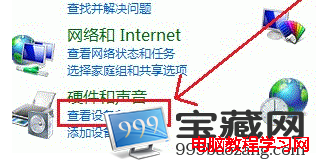
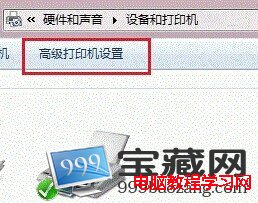
- 開啟裝置和印表機:Win+X → 「控制台」→ 「硬體和音效」→ 「裝置和印表機」(或大圖示檢視直接點擊)。
- 進階印表機設定:點擊視窗上方功能列「進階印表機設定」。
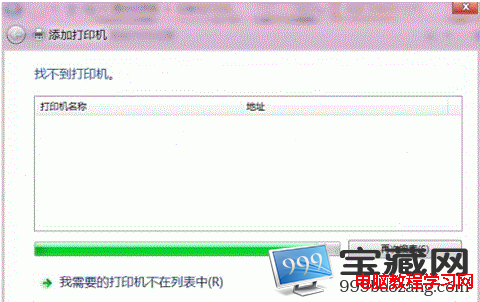
- 手動新增:點擊「我需要的印表機不在清單中」→ 「下一步」。
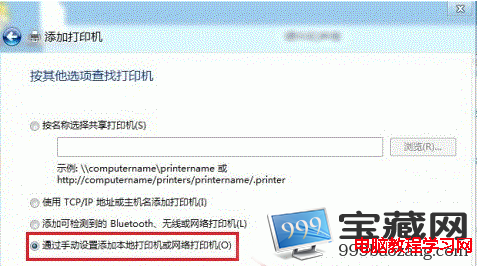
- 選擇連接方式:選擇「手動設定新增本地印表機或網路印表機」→ 「下一步」。
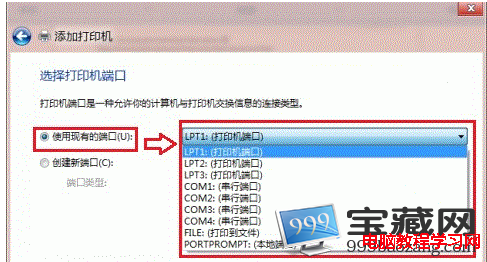
- 選擇連接埠:選擇「使用現有的連接埠」,預設
LPT1:(並列埠),若為 USB 印表機請選 USB001 或對應虛擬連接埠;網路印表機請建立 Standard TCP/IP Port → 「下一步」。
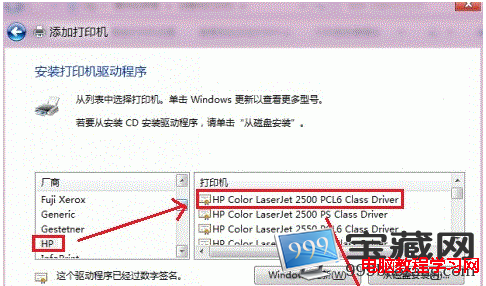
- 安裝驅動程式:選擇廠商與型號,或點擊「安裝光碟」指定驅動程式 INF 檔 → 「下一步」。
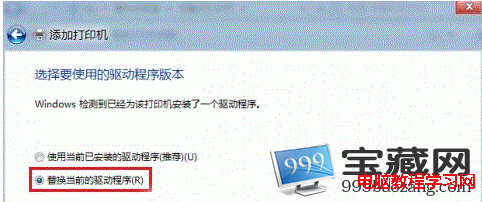
- 驅動程式衝突處理:若系統偵測到現有驅動,選擇「取代目前的驅動程式」→ 「下一步」。
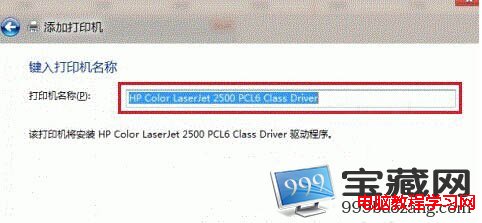
- 命名印表機:輸入易識別名稱(如「HP_LaserJet_1020_共享」)→ 「下一步」。
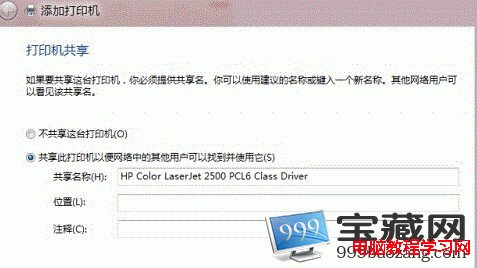
- 啟用共享:選擇「共用這台印表機」,輸入共用名稱(建議簡短無空格,如
HP1020),可選填位置/備註 → 「下一步」。
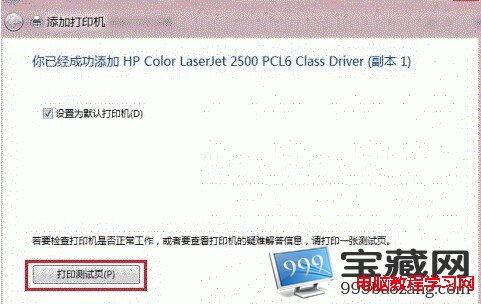
- 列印測試頁:點擊「列印測試頁」確認通訊正常 → 「完成」。
用戶端連接共享印表機
- 用戶端同樣開啟「裝置和印表機」→ 「新增印表機」。
- 選擇「新增網路、無線或 Bluetooth 印表機」,系統掃描後應顯示
\\主機名\共用名。
- 若未掃描到,選擇「我需要的印表機不在清單中」→ 「依名稱選擇共用印表機」→ 輸入
\\主機名\共用名 或 \\IP位址\共用名。
- 系統自動下載驅動程式完成安裝。
關鍵前置條件檢查清單
- 主機與用戶端在同一工作群組/網域。
- 「網路和共用中心」→ 「進階共用設定」→ 目前網路設定檔:開啟網路探索、開啟檔案和印表機共用。
- 防火牆允許「檔案和印表機共用」通訊(預設私人網路已允許)。
- 主機印表機驅動程式架構(x86/x64)與用戶端相符,或主機已安裝「額外驅動程式」(印表機屬性 → 共用 → 額外驅動程式)。
常見問題排除
| 現象 | 可能原因 | 解決方向 |
|---|
| 用戶端找不到共享印表機 | 網路探索關閉/防火牆阻擋/工作群組不同 | 檢查進階共用設定、防火牆規則、工作群組名稱 |
| 連線時提示「無法連線」/ 錯誤 0x0000007e | 驅動程式架構不符/驅動程式損壞 | 主機安裝額外驅動程式;用戶端手動指定驅動 INF |
| 列印卡在佇列/無反應 | Print Spooler 服務異常/連接埠監視器問題 | 重啟 Print Spooler;刪除印表機重新新增 |
遵循本文手動新增流程,可繞過自動搜尋的不確定性,精確建立穩定的 Win8 印表機共享環境。