Windows 8 調整亮度對比度提供多種管道,適用不同硬體與使用習慣:
方法一:輕鬆使用中心(系統內建高對比度模式)
- 快捷鍵 Win+U 開啟「輕鬆使用設定中心」 → 點選「設定高對比度」調整
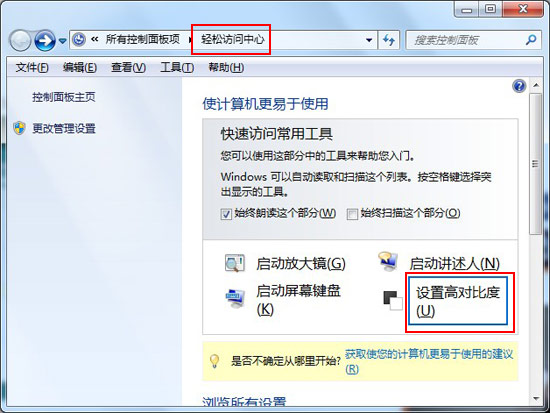
- 或直接熱鍵 左 Alt + 左 Shift + PrtScn 切換高對比度開啟/關閉
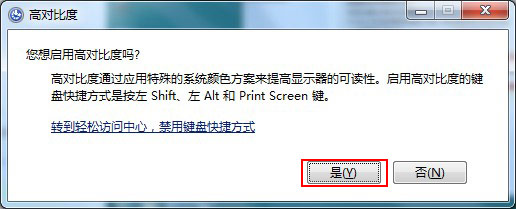
方法二:Charms Bar → 設定 → 控制台 → 輕鬆使用中心
- 滑鼠移至桌面右下角 → 選「設定」
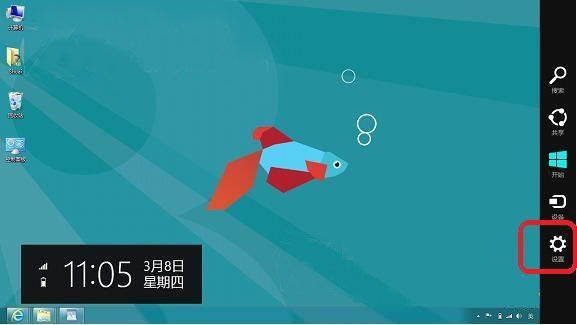
- 依序進入「控制台」→「輕鬆使用」→「輕鬆使用設定中心」→「設定高對比度」
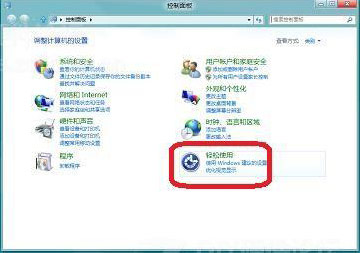
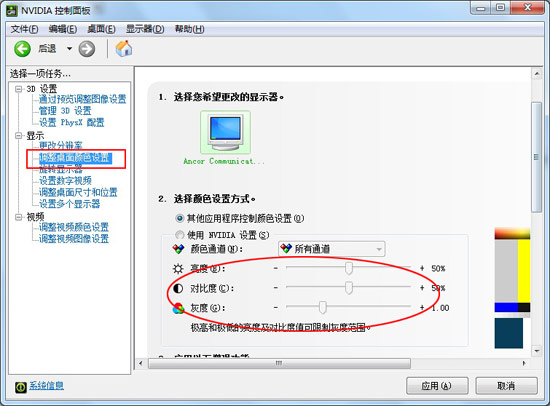
方法三:NVIDIA 控制台(獨顯使用者專屬,調整最細緻)
- 控制台找到「NVIDIA 控制台」雙擊開啟
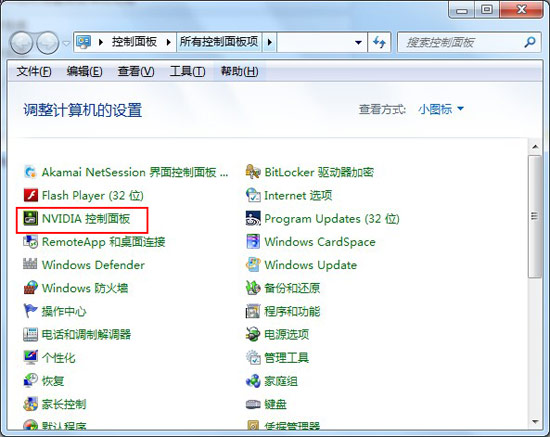
- 選擇「調整桌面色彩設定」即可獨立調節亮度、對比度、灰階、色調、數位震動等參數
方法四:螢幕實體按鍵(通用所有作業系統)
螢幕下方實體選單鍵直接調整亮度/對比度,不經作業系統,最直觀可靠,Win8 當然同樣適用。
依硬體配備與需求選擇最順手的方式,NVIDIA 控制台調整最精細,實體鍵最快速,高對比度模式適合無障礙需求。