Windows 8 鎖定畫面通知設定:僅顯示你關心的應用訊息
前置條件:開啟通知總開關
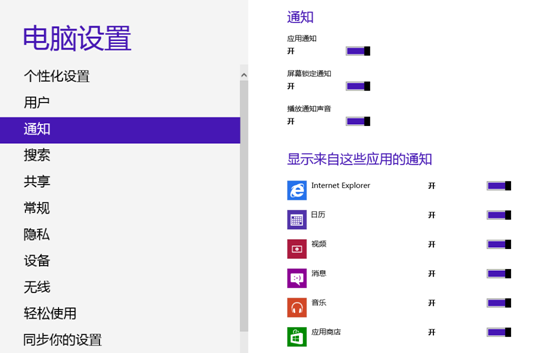
- Win+C → 「設定」 → 「變更電腦設定」 → 「通知」。
- 確保「應用程式通知」開啟、「鎖定畫面顯示通知」開啟。
- 欲顯示的應用程式通知開關亦需為開啟狀態。
加入鎖定畫面通知應用
- 回到「個人化」 → 「鎖定畫面應用程式」。
- 點擊「+」號新增應用程式(如郵件、行事曆、訊息、天氣等)。
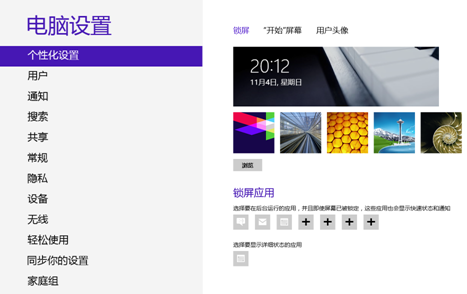
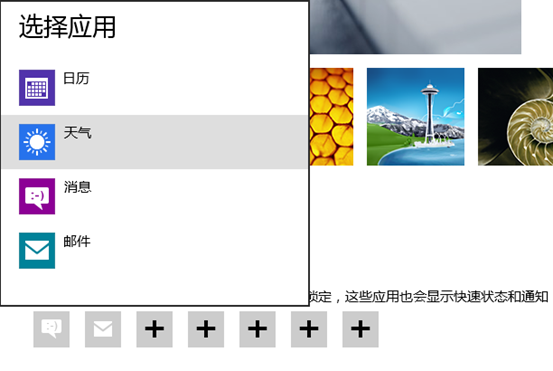
移除鎖定畫面通知
點選該應用圖示 → 選擇「不在這裡顯示快速狀態」。
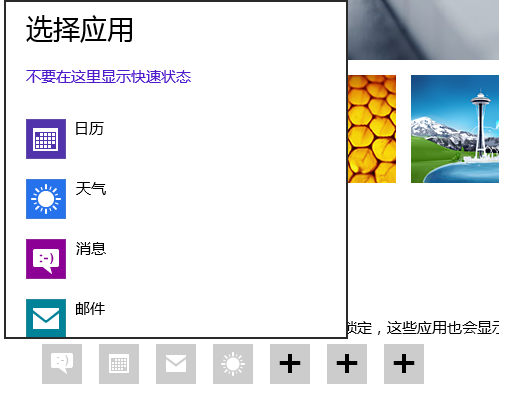
設定完成後,鎖定畫面將即時顯示指定應用的最新通知摘要,解鎖前即可掌握重要資訊。