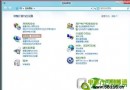
網路與共享中心建立寬帶連線完整流程
Windows 8 透過「設定新的連線或網路」精靈建立 PPPoE 連線,流程直覺化:
- 啟動精靈: 網路與共享中心 → 「變更網路設定」→「設定新的連線或網路」→「連線到網際網路」→「下一步」
若已有其他連線,選「設定新的連線」
- 選擇類型: 選「寬帶 (PPPoE)」(另選項為「撥號」)
- 輸入帳號密碼:
- 使用者名稱:ISP 提供帳號
- 密碼:ISP 提供密碼
- 建議勾選「記住密碼」、「允許其他人使用此連線」
- 連線名稱可自訂(預設「寬帶連線」)
- 撥號連線: 點選「連線」,驗證成功即可上網
常見問題排查
- 錯誤 651:檢查實體線路、Modem 橋接模式、網卡驅動
- 頻繁斷線:更新網卡驅動、檢查電話線品質、聯繫 ISP 檢測線路
- 無法取得 IP:確認 DHCP 用戶端服務啟動、重置 TCP/IP (
netsh int ip reset)
建立連線後,可在「網路連線」中建立捷徑至桌面或啟動工作列,單點即撥號。