Win8 播放多媒體出現雜音、爆音、卡頓,通常非驅動程式問題,而是多媒體服務優先級設定導致。解決方案與 Win7 相同,透過修改登錄與停用服務即可改善。
regedit 開啟登錄編輯器。HKEY_LOCAL_MACHINE\SYSTEM\CurrentControlSet\Services\Audiosrv。MMCSS 項目。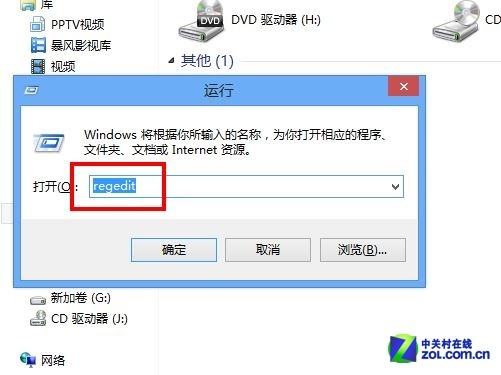
執行登錄編輯器
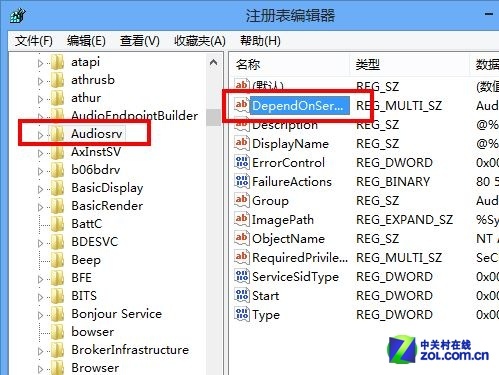
找到 DependOnService 項目
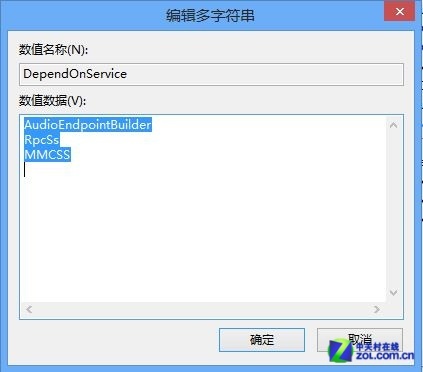
修改 DependOnService 資料
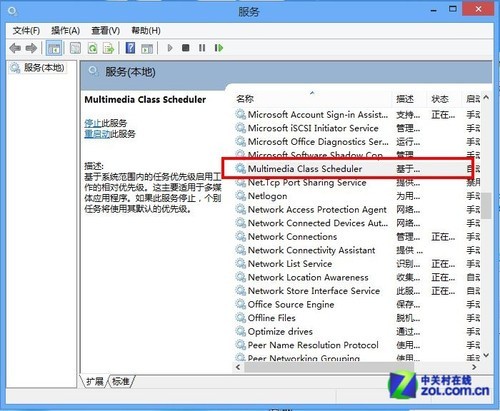
進入本地服務項目
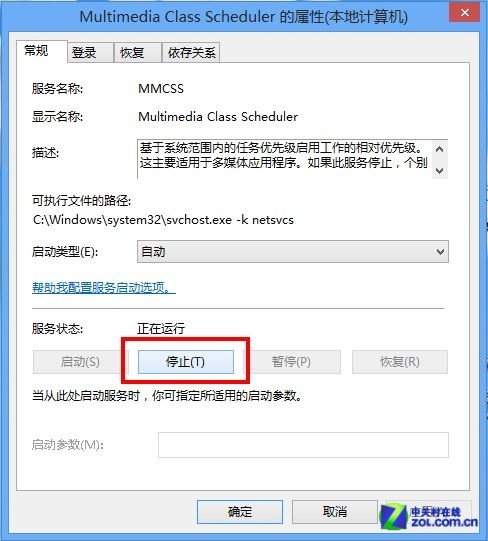
停止 Multimedia Class Scheduler 服務
替代方案:執行 msconfig,在「服務」索引標籤取消勾選「Multimedia Class Scheduler」。部分筆電(如聯想 Y450)將電源模式設為「高效能」亦可解決。
完成上述設定後,聲音破音、爆音、卡頓問題通常即可解決。
Windows 8 硬碟安裝缺少 install.wim 解決方案:使用 install.esd 或提取啟動檔案至啟動分區
Windows 8 家庭安全設定完整教學:建立兒童帳號、啟用監控、網頁篩選、時間限制、遊戲與應用限制
Windows 8 忘記 BitLocker 密碼如何解鎖?僅能靠復原金鑰
Win8.1 右鍵選單新增「管理員取得所有權」,一鍵解決檔案權限不足
Windows 8 本機安全性原則進階應用:防暴力破解、防火牆、AppLocker 完整指南
Windows 8 設定工作列自動隱藏:騰出螢幕空間、專注工作更沉浸
ThinkPad 筆電關閉 Win8 觸控手勢功能:僅保留點擊移動避免誤觸
Win 8.1 解決 wuauclt.exe 應用程式錯誤 0x8000173c 的停用 Windows Update 服務法