Win8 內建防火牆功能強化,支援專用/公用網路個別設定。若已安裝第三方安全套件(含防火牆),建議關閉系統防火牆以避免衝突並釋放資源。
關閉步驟
- Win + C 開啟 Charms 列 → 設定 → 控制台。
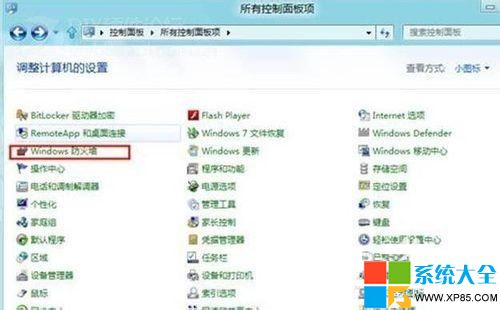
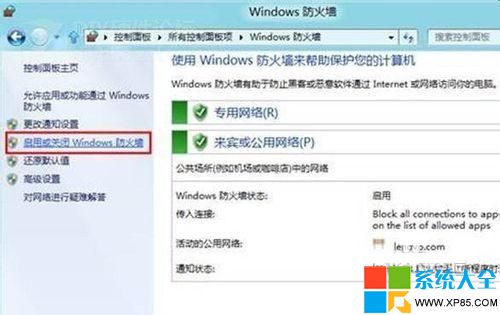
- 控制台 → 系統與安全性 → Windows 防火牆。
- 左側點擊 開啟或關閉 Windows 防火牆。
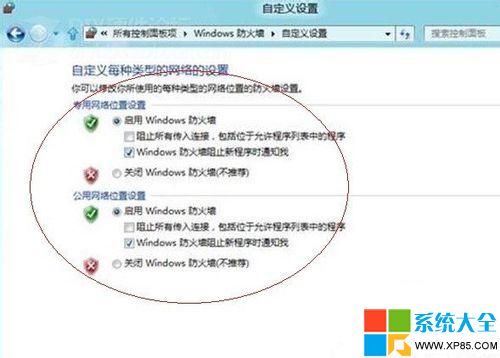
- 分別對 專用網路設定 與 公用網路設定 選擇 關閉 Windows 防火牆 (不建議) → 確定。


進階:僅關閉特定網路類型
若常在公司(專用)與咖啡廳(公用)切換,可僅關閉「公用網路」防火牆,保留「專用網路」保護。在同一介面分別設定即可。
⚠ 安全建議
- 確認第三方安全軟體防火牆已啟用且正常運作後,再關閉系統防火牆。
- 單純「不想要防火牆」而未安裝替代方案,極易遭受網路攻擊、蠕蟲傳播、遠端存取嘗試。
- 企業環境請遵循 IT 政策,勿自行關閉。