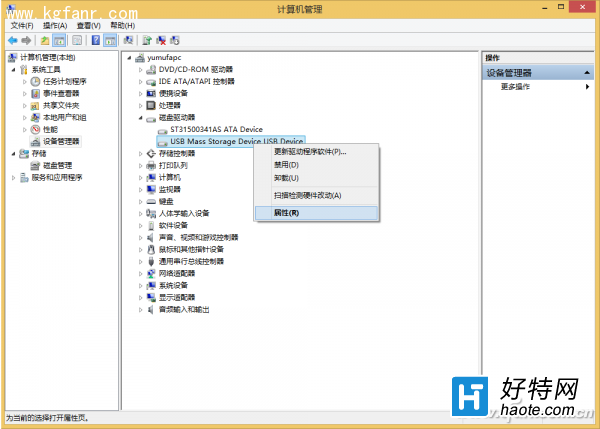
下載的 Win8 ISO 映像檔無需燒錄 DVD,使用虛擬光碟機軟體(如 DAEMON Tools Lite)即可掛載安裝,適合無光碟機的筆電/平板。
步驟概覽
- 下載 Win8 ISO 映像檔(官方/可信來源)。
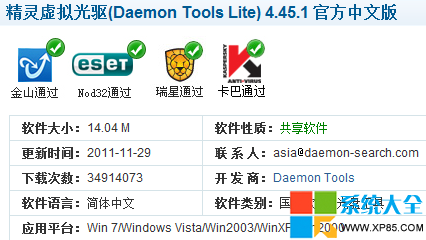
- 下載並安裝 DAEMON Tools Lite(免費版),安裝時可取消「開機自動啟動」。
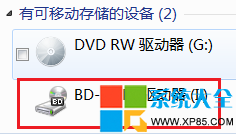
- 安裝完成後,系統會多出一個虛擬光碟機代號(如 D: 或 E:)。
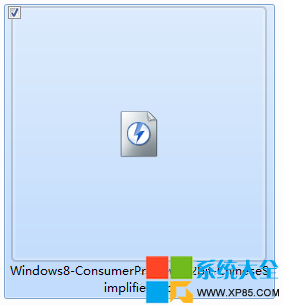
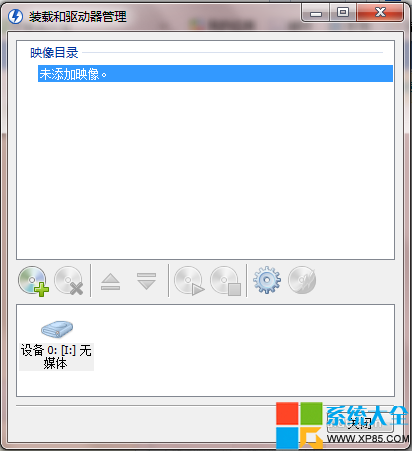
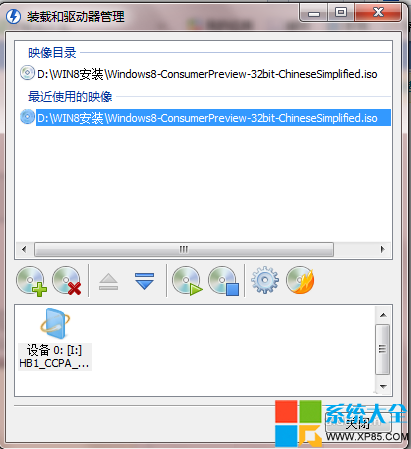
- 啟動 DAEMON Tools,點擊左下角 + 號或直接將 ISO 檔拖入視窗,選擇掛載。
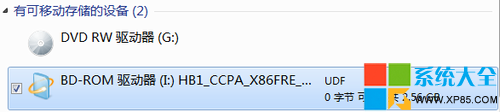
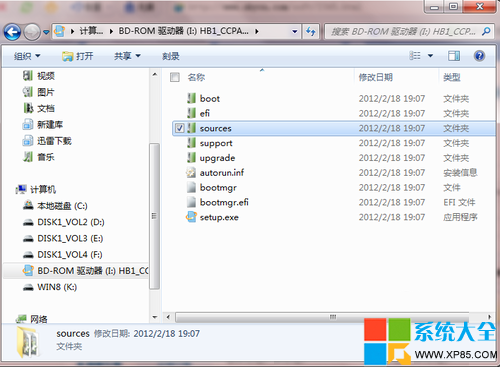
- 開啟「電腦/這台電腦」,雙擊虛擬光碟機,進入安裝檔案列表。
- 進入
sources 資料夾,雙擊 setup.exe 開始安裝(升級/自訂安裝均可)。

替代方案(Win8/8.1/10 內建)
Win8 以上版本原生支援 ISO 掛載:右鍵 ISO 檔 → 掛載,無需第三方軟體。右鍵虛擬光碟機 → 推出 即可卸載。
注意事項
- 安裝前請備份重要資料。
- 若為全新安裝,需進入 BIOS 設定 USB/光碟啟動,或使用 Windows To Go/安裝媒體。
- 虛擬光碟機掛載僅適用於「在現有 Windows 內升級/安裝」,無法用於裸機全新安裝。