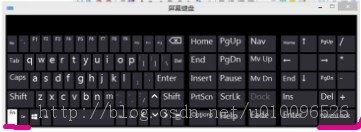
部分筆電在 Windows 8 下,`Fn` + `F8` (或 `Fn` + `NumLk`) 無法切換嵌入式數字小鍵盤 (鍵盤右側字母鍵變數字)。原因可能是驅動/ACPI/BIOS 熱鍵映射變更。應急方案:用內建螢幕鍵盤 (OSK) 點擊 `NumLk` 強制切換邏輯狀態。
應急操作步驟
- Win+R → 輸入 `osk` → Enter,開啟 **螢幕鍵盤**。
- 螢幕鍵盤右側找到 `NumLk`** 鍵 (通常在數字區上方)。
- 點擊 `NumLk` → 鍵帽狀態切換 (按下/彈起) → 實體鍵盤小鍵盤模式同步切換。
根因分析與永久修復
- 熱鍵驅動缺失/錯誤:安裝筆電廠商官網 **熱鍵驅動** (通常命名為 Hotkey Utility、ATK Package、Function Key Driver 等)。
- BIOS 設定**:進入 BIOS 確認 `Function Key Behavior` / `Hotkey Mode` 設定 (Function Key First / Media Key First)。
- Windows 快速啟動干擾**:控制台 → 電源選項 → 選擇電源按鈕功能 → 變更目前無法使用的設定 → 取消勾選「啟用快速啟動」→ 重開機測試。
- 註冊表修復**:`HKEY_LOCAL_MACHINE\SYSTEM\CurrentControlSet\Control\Keyboard Layout` → `Scancode Map` 如有錯誤映射請刪除並重開機。
替代方案:外接鍵盤 / 觸控板手勢
- 高頻數字輸入建議外接獨立數字鍵盤或全尺寸鍵盤,體驗最佳。
- 精準觸控板支援三指點擊模擬中鍵、四指滑動切換虛擬桌面等,可減少對功能鍵依賴。