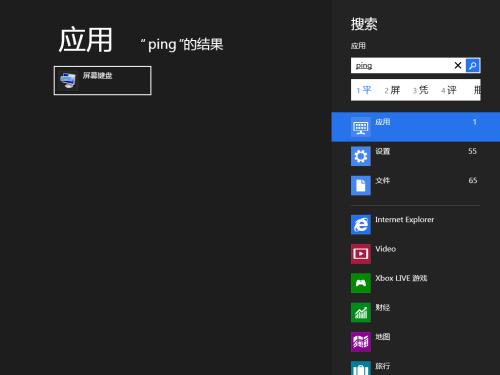
Windows 8 提供三層備份體系:**檔案歷程記錄** (使用者檔案版本化備份)、**系統映像** (整碟裸機備份)、**系統修復光碟/USB** (離線恢復環境)。本文圖解三者建立、還原、排程設定全流程,構建資料安全防護金字塔。
第一層:檔案歷程記錄 (File History) - 使用者檔案持續版本化
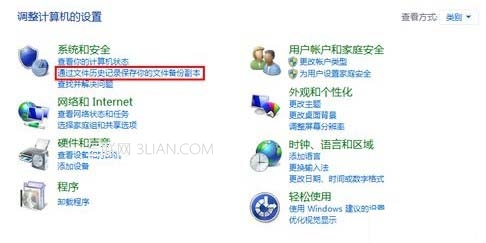
- Win+I → 控制台 → 「系統與安全性」 → 「透過檔案歷程記錄儲存檔案備份副本」。
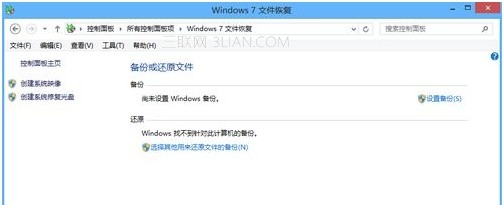
- 左下角 「Windows 7 檔案恢復」 (舊版相容入口) → 或直接在主介面點擊 「開啟」 啟用檔案歷程記錄。
- 選擇備份磁碟 (外接 HDD/SSD、網路位置 NAS/SMB) → 開啟。
- 進階設定:備份頻率 (每 10 分鐘~每天)、保留版本 (空間不足前/永久/特定月數)、排除資料夾。
第二層:系統映像 (System Image) - 整碟裸機備份 (含系統、應用、設定、所有分區)
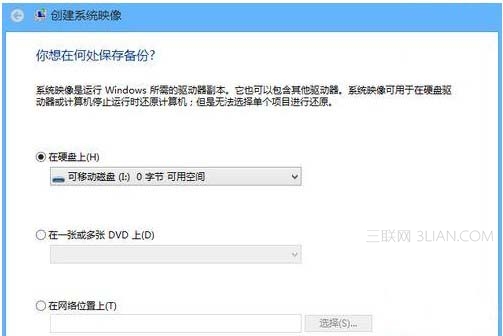
- 同介面左側 「建立系統映像」。
- 選擇備份目的地:**外接硬碟 (推薦)** / DVD (需多片) / 網路位置 (需專業版/企業版)。
- 選擇要備份的磁碟機 (預含系統保留分區、C:、啟動分區) → 開始備份。
- 完成後可選擇**建立系統修復光碟** (下節)。
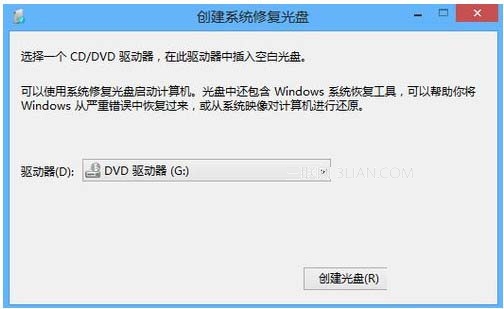
第三層:系統修復光碟/USB - 離線恢復環境 (WinRE)
- **光碟**:同映像建立流程勾選「建立系統修復光碟」→ 燒錄 DVD。
- **USB (現代首選)**:用 `recoverydrive.exe` (Win8.1+) 或手動 `diskpart` + `bcdboot` 製作可開機 USB,含 WinRE + 系統映像恢復功能。
- **使用時機**:系統無法開機、BitLocker 鎖死、磁碟故障更換新碟恢復映像。
還原操作
- 檔案層級:檔案歷程記錄介面 → 「還原個人檔案」 → 瀏覽時間軸版本 → 還原至原處/新位置。
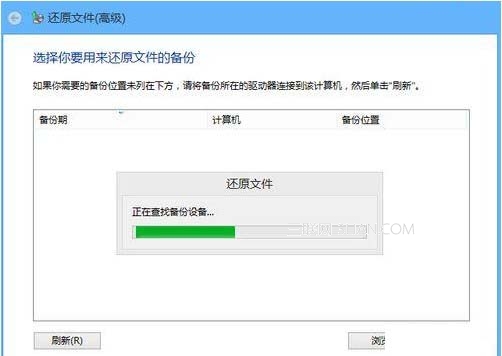
- 系統層級:WinRE (修復光碟/USB/安裝媒體啟動) → 疑難排解 → 系統映像恢復 → 選擇映像 → 格式化目標磁碟 → 還原。
策略建議:3-2-1 備份原則落地
| 層級 | 頻率 | 儲存介質 | 保留 | 恢復目標 (RTO/RPO) |
|---|
| 檔案歷程記錄 | 每小時 | 外接 HDD + NAS (異地) | 無限/空間允許 | 單一檔案誤刪/誤改 (分鐘級) |
| 系統映像 | 每週/重大變更前 | 外接 HDD (離線保管) + 雲端冷備份 | 最近 3-5 個版本 | 系統崩潰/勒索軟體/硬碟故障 (小時級) |
| 修復媒體 | 建立一次、重大更新後更新 | USB 隨身碟 (隨身攜帶) | 長期有效 | 無法開機進入恢復環境 (即時) |
⚠ 關鍵提醒
- 系統映像**不支援單一檔案/資料夾掛載提取** (需第三方工具如 7-Zip 解析 `.vhdx` 或 Macrium Reflect 掛載)。
- BitLocker 加密磁碟映像還原後**自動保持加密狀態** (需金鑰解鎖)。
- 網路位置備份需 **專業版/企業版**,家用版僅支援本地磁碟。