Windows 8 推出至今,雖然尚未獲得大多數用戶的廣泛認可,但經過一天的深度體驗,我深信這套系統未來普及僅是時間問題。這一天,我告別了 Windows 7 那「苗條」的開始選單、傳統的檔案總管介面,甚至拋棄了所有熟悉的操作習慣,帶著迷茫踏入了 Windows 8 的全新世界。
啟動 Windows 8,最大的差異在於主介面不再是傳統的藍天白雲桌面,取而代之的是整齊劃一的 Metro 風格磚狀圖示——長方形與正方形圖示交錯排列,帶來清爽的視覺觀感。
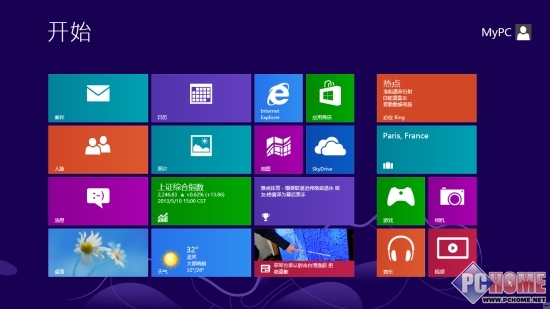
開始畫面
另一顯著不同是,開始畫面內建多款微軟自家軟體。以 Bing 搜尋為例,點擊圖示進入介面,方塊狀搜尋框搭配熱門關鍵字的 Metro 方塊呈現,視覺上整齊舒適。
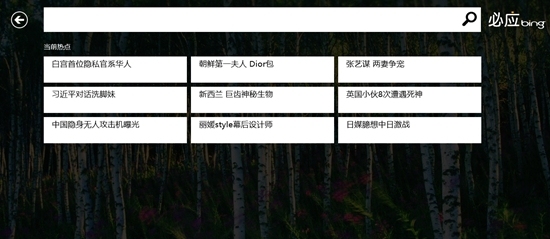
Bing 搜尋介面
同樣基於 Bing 引擎的「必應旅遊」應用,點擊後呈現大尺寸景點照片,透過滑鼠拖動或鍵盤左右鍵切換,宛如觀賞電影般沉浸體驗。
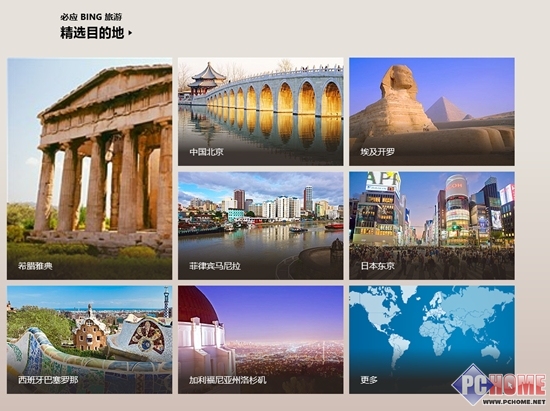
必應旅遊
初識介面後,新手最關心的基本操作——睡眠、重啟、關機如何進行?將滑鼠移至螢幕右下角即可呼叫設定選單。
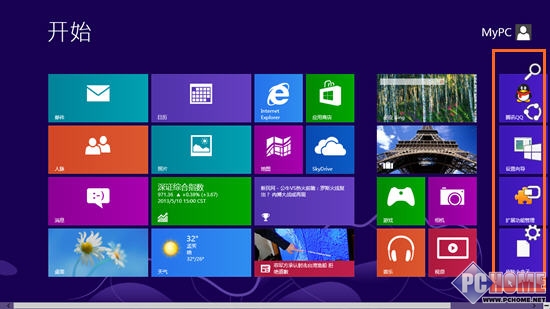
右側欄系統設定
滑鼠懸停齒輪圖示上方,設定選單以黑色長列呈現,清晰可見「搜尋」、「共享」、「開始」、「設定」等選項。
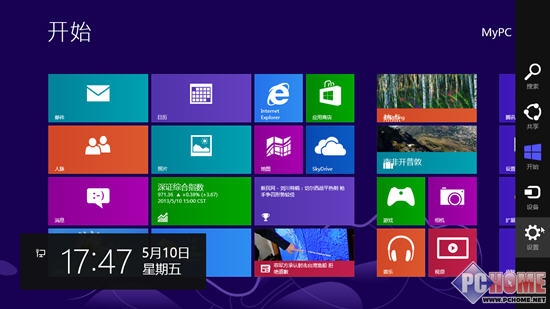
右側欄的設定選項
點擊齒輪進入系統設定面板,再點「電源」圖示,即出現「睡眠」、「關機」、「重啟」選項,操作流暢直覺。相比 Windows 7 需透過「開始」選單進入控制台,Windows 8 的右側欄設計顯然更便捷。
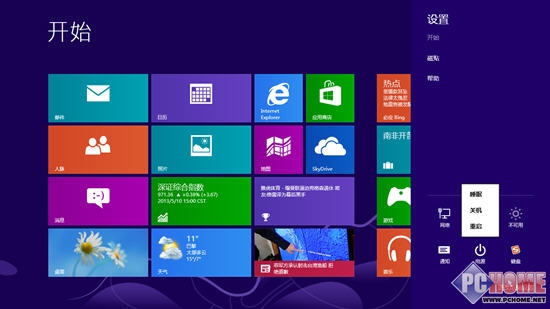
電源管理選項
Windows 7 時代按下「Win」鍵彈出的是精簡開始選單,Windows 8 則以功能更強大的 Metro 風格「開始畫面」取而代之。按下「Win+Q」即可在 Metro 介面檢視所有已安裝應用程式,並支援依應用程式、設定、檔案分類搜尋。
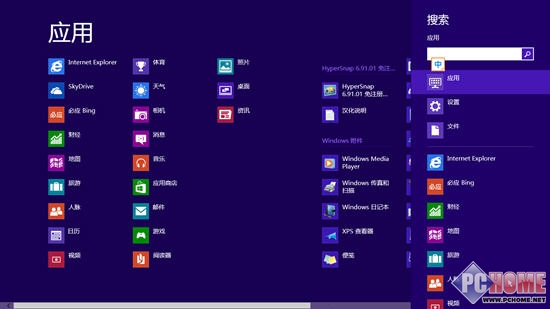
用「開始畫面」取代「開始選單」
測試發現,Windows 7 上大多數軟體皆可在 Windows 8 相容模式下執行,且每個新安裝的軟體都會自動出現在「Win+Q」的開始畫面中。
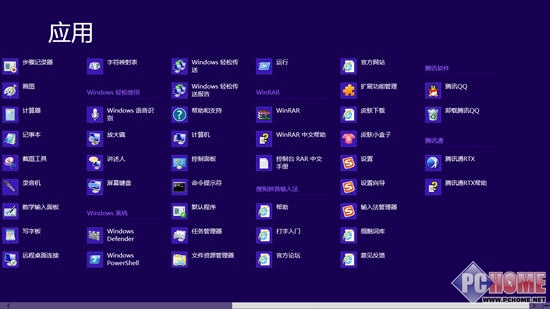
使用者安裝的軟體都可以在「開始畫面」上瀏覽
使用者可透過右鍵點擊單一軟體進行設定,這是 Windows 8 以 Metro 介面取代傳統開始選單的一大特色。
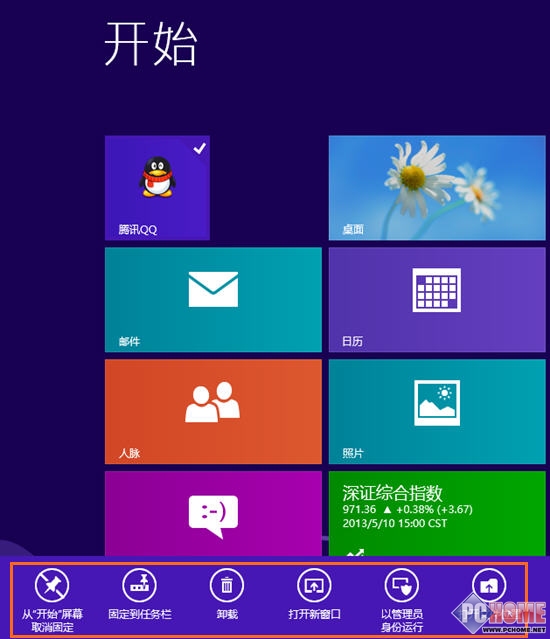
設定軟體捷徑與工作列
一旦習慣 Metro 介面,你會發現 Windows 7 的開始選單多麼簡陋。在 Metro 介面上,右鍵點擊軟體圖示可執行固定到開始畫面、取消固定、固定到工作列、解除安裝、開新視窗、以系統管理員身分執行、開啟檔案位置等操作,形式更方便、美觀、舒適。