Windows XP Windows 7 Windows 2003 Windows Vista Windows 綜合教學 Linux 系統教學
Windows 10 Windows 8 Windows 2008 Windows NT Windows Server 電腦軟體教學

Windows 8 家庭組功能使用全攻略(進階版)

編輯:Win8 系統應用技巧

Windows 8 家庭組功能使用全攻略(進階版)

本文延續基本設定,深入說明家庭組的進階管理、疑難排解與替代方案,適合需精細控制共享權限或遭遇連線問題的使用者。

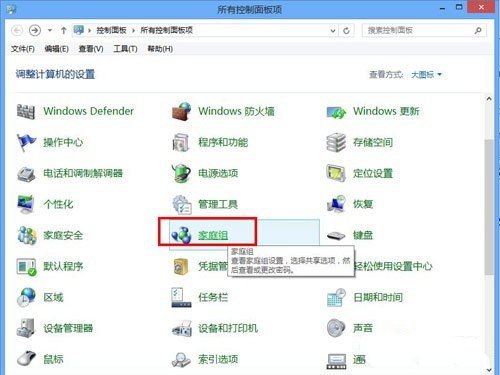
一、快速開啟家庭組設定

控制台 → 家庭組,或在開始畫面輸入「家庭組」直接搜尋。

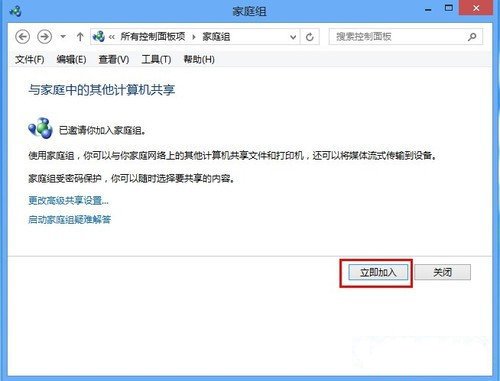
家庭組主介面

二、詳細共享權限設定

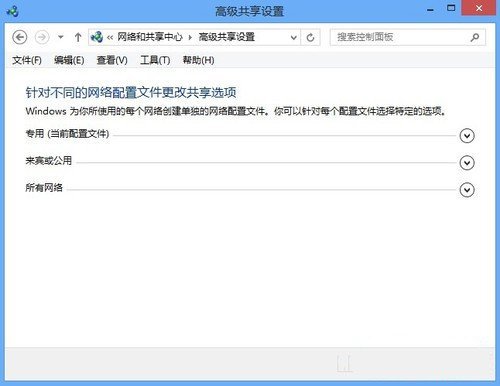
在家庭組視窗點選「變更進階共用設定」,可針對三種網路設定檔(專用、來賓/公用、所有網路)分別調整:
  • 網路探索:開啟後電腦才會出現在其他裝置的網路鄰居中。
  • 檔案及印表機共享:核心共享功能,建議在專用網路啟用。
  • 公用資料夾共享:允許網路中任何人存取 Public 資料夾,敏感環境建議關閉。
  • 媒體串流:讓 Windows Media Player 等裝置播放共享媒體庫。
  • 檔案共享連線加密:預設 128 位元,舊裝置相容性需求可降為 40/56 位元。
  • 密碼保護共享:開啟時需輸入使用者帳密才能存取共享資源,提高安全性。
進階共用設定細項 所有網路設定檔

三、常見問題排除

  1. 找不到其他電腦:確認網路設定檔為「專用」、防火牆允許「檔案及印表機共享」、IPv6 正常運作。
  2. 密碼錯誤:在任一成員電腦的家庭組視窗點選「檢視或列印家庭組密碼」取得最新密碼。
  3. 共享資料夾無法存取:檢查 NTFS 權限是否包含「Everyone」或特定使用者的「讀取/寫入」權限。

四、替代方案:SMB 直接共享與 OneDrive

微軟已於 Windows 10 1803 版移除家庭組功能,建議改用:

  • SMB 共享:右鍵資料夾 → 內容 → 共用 → 進階共用,設定權限與同時連線數。
  • OneDrive 同步:雲端同步跨裝置存取,支援離線檔案與版本歷程。
  • 近端共享:Windows 10 1803+ 內建,藉由藍牙/Wi-Fi Direct 傳輸檔案。
Copyright © Windows教程網 All Rights Reserved