Windows 8 的 Modern 應用程式(如郵件、行事曆)支援推播通知,甚至可在鎖定畫面顯示。本文說明如何在三個層級管理通知:單一應用權限、全域通知設定、鎖定畫面顯示。
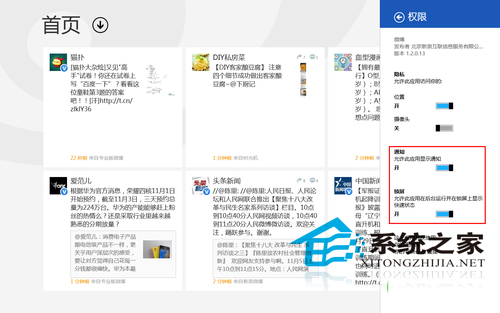
1. 單一應用通知權限
- 開啟目標應用(如「郵件」)。
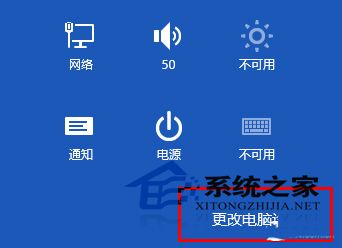
- 滑鼠移至螢幕右下角喚出 Charm 列 → 選擇「設定」。
- 點擊「權限」→ 開啟/關閉「通知」開關。
2. 全域通知管理介面
- Charm 列 → 「設定」 → 「變更電腦設定」。
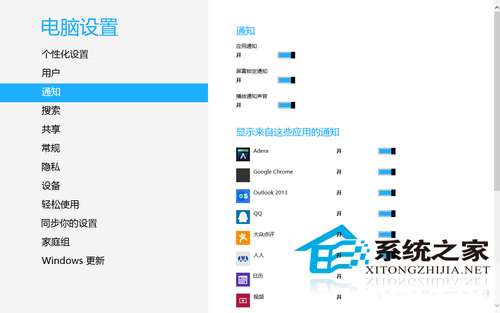
- 選擇「通知」項目。
- 此處可控制:總開關、通知聲音、鎖定畫面通知、各應用個別開關。
3. 鎖定畫面顯示詳細通知
- 在通知管理介面開啟「鎖定畫面通知」總開關。
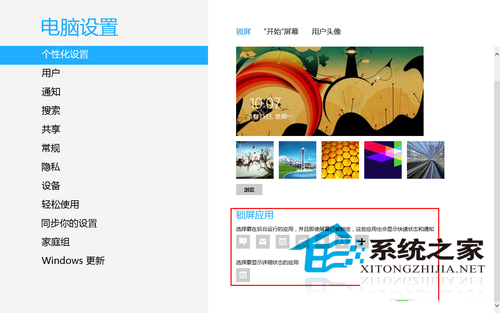
- 進入「個人化」 → 「鎖定畫面應用程式」區塊。
- 點擊「+」號新增允許在鎖定畫面顯示通知的應用。
- 可指定某應用顯示「詳細狀態」(如郵件主旨、行程標題)。
靈活運用這三層設定,既能即時掌握重要訊息,又能在專注工作/遊戲時關閉干擾。