高分屏筆電 (14/15 吋 1920×1080 或更高) 在 Windows 8/8.1 下,部分傳統桌面應用 (QQ、酷狗音樂、舊版 Office 等) 會被 DWM 強制縮放,導致字體/圖片模糊、虛邊。解決核心:**在應用程式相容性設定中啟用「高 DPI 設定時停用顯示縮放」**,讓應用以原生解析度繪製,再由 DWM 向上縮放 (或不縮放),畫質銳利度大幅提升。
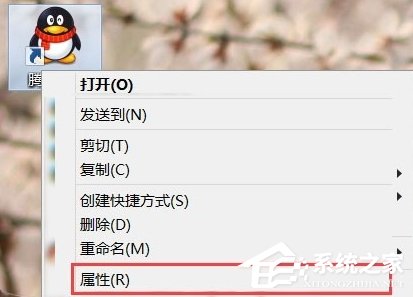
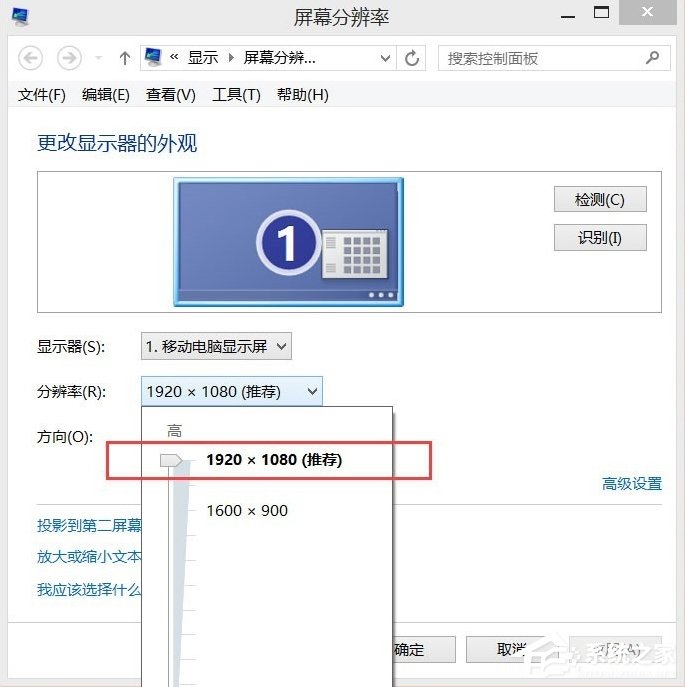
以 QQ 為例操作步驟
- 找到 QQ 捷徑 (桌面/開始功能表/安裝目錄) → 右鍵 → 「內容」。
- 切換「相容性」頁籤 → 點選 「變更所有使用者的設定」 (需管理員權限)。
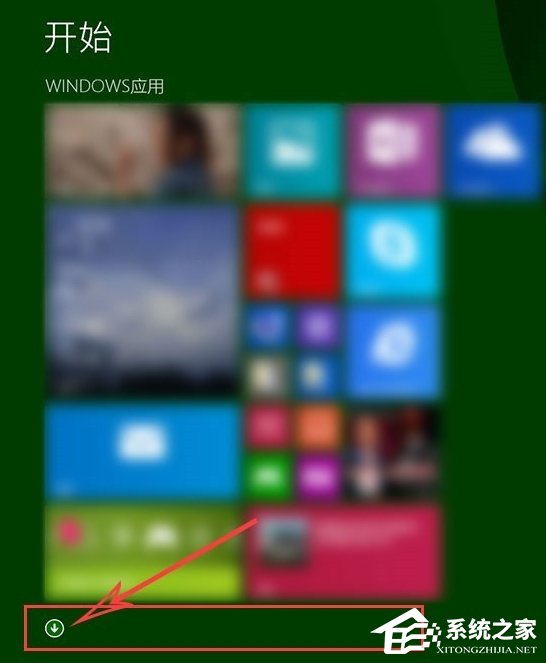
- 勾選 「高 DPI 設定時停用顯示縮放」 → 確定 → 確定。
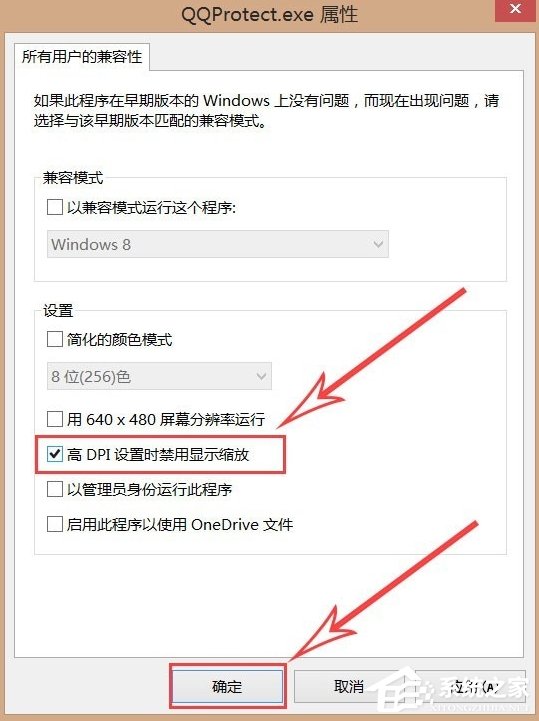
- 重新啟動 QQ,介面字體/圖示瞬間銳利,但整體 UI 縮小 (因以 100% 解析度繪製),字體變小需適應。
找不到捷徑怎麼辦?
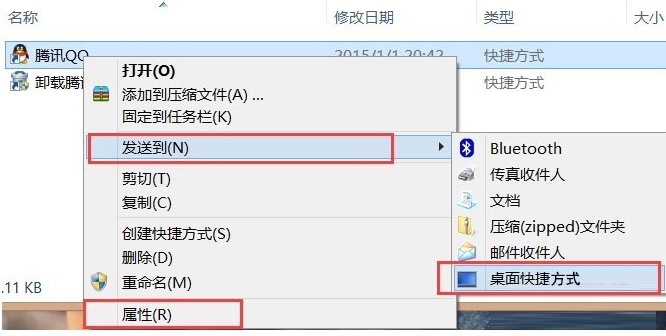
- 開始功能表 → 向下箭頭 → 所有應用 → 找到 QQ → 右鍵 → 「開啟檔案位置」。
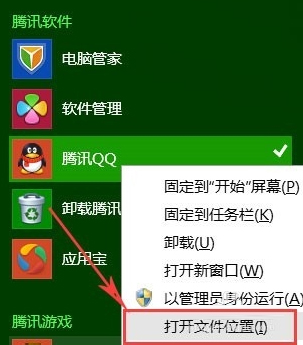
- 在開啟的資料夾中右鍵 QQ 執行檔 → 「傳送到」→「桌面捷徑」建立捷徑,或直接對執行檔設定相容性。
適用範圍與原理
- **僅適用於傳統 Win32 桌面應用**,不適用於 Modern/UWP 應用 (它們原生支援高 DPI)。
- 原理:應用程式清單 (App Manifest) 或相容性資料庫標記 `DPIAware`/`DisableDpiScaling`,告訴 DWM「我自行處理高 DPI 繪製,請勿幫我縮放」。
- Win10 (1703 後) 在「設定」→「系統」→「顯示」→「進階縮放設定」提供**全域覆寫**選項,可一次套用至所有傳統應用,無需逐一設定。
副作用與權衡
- UI 整體縮小 (按鈕、文字、圖示皆變小),高分屏下可能過小難辨識。
- 部分應用自行處理 DPI 不當會導致布局錯位、文字截斷。
- 建議:優先尋找應用原生高 DPI 版本更新,或使用 Win10 正式版內建進階縮放覆寫功能。
一個勾選框,喚醒高分屏原生銳利畫質——哪怕 UI 變小,也比模糊強!