Windows 8 支援多國語言切換,可將系統顯示語言從中文改為英文(或其他語言),需下載語言套件並設為主要語言後重新登入。
操作步驟
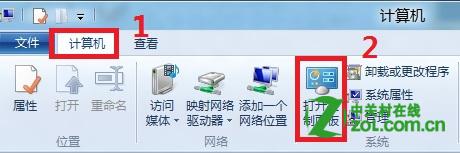
- 開啟「電腦」(或按 Win+E) → 點選左上角「電腦」 → 選「開啟控制台」。
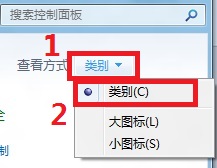
- 右上角「檢視模式」選「類別」 → 點選「時鐘、語言及地區」。

- 點選「新增語言」。
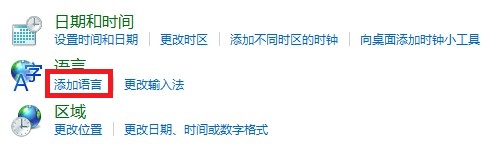
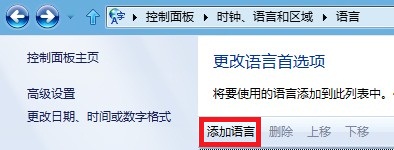
- 再次點選「新增語言」按鈕。
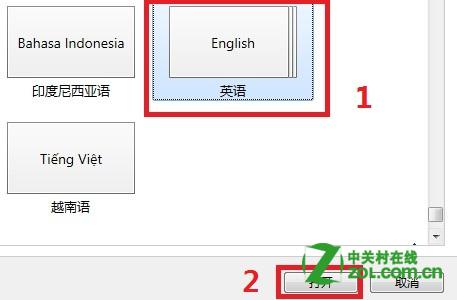
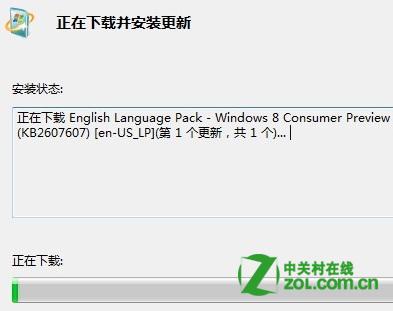
- 從清單選擇所需語言(例如「English」) → 點「開啟」(若系統未安裝該語言會自動下載語言套件)。
- 語言新增後,點選該語言右側「選項」。
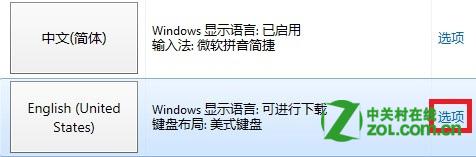
- 於「Windows 顯示語言」區塊點選「將此語言設為主要語言」 → 系統提示需重新登入生效。
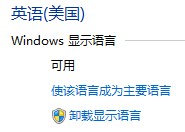
重新登入後,系統選單、對話方塊、說明文件等介面即會切換為英文。