瀏覽器提示「找不到伺服器」但網路連線正常,多半是本地 DNS 快取過期/錯誤。Windows 8/8.1 透過命令提示字元兩條指令即可清除並驗證。

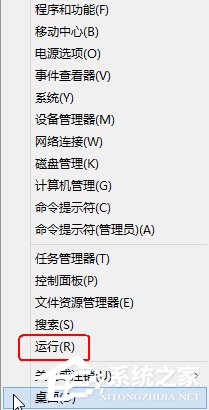
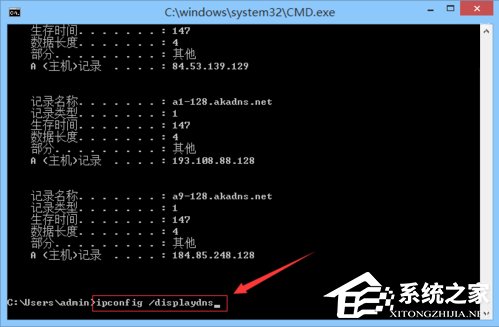
ipconfig /displaydns → Enter,查看目前快取記錄 (可選,驗證用)。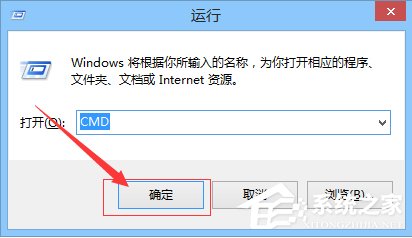
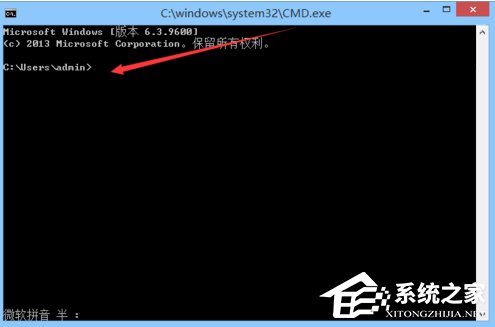
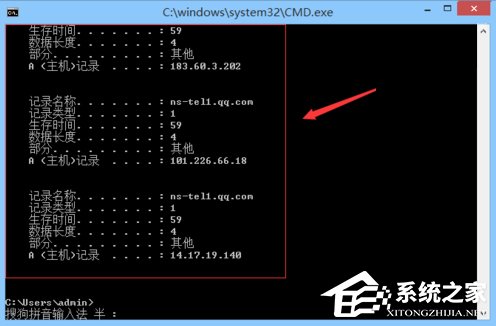
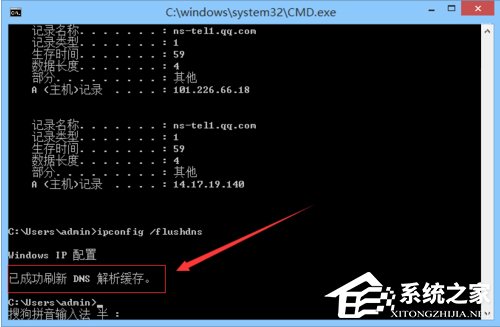
ipconfig /flushdns → Enter,顯示 「成功清除 DNS 解析器快取」 即完成。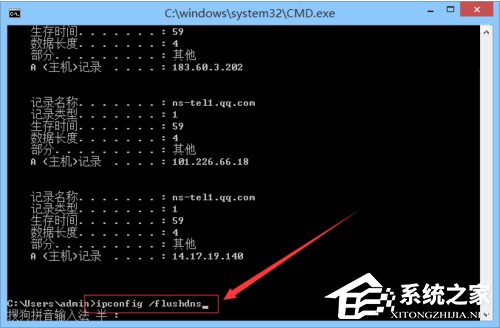
| 指令 | 功能 | 常用場景 |
|---|---|---|
ipconfig /displaydns | 顯示本地 DNS 快取內容 | 除錯驗證、確認特定網域是否快取 |
ipconfig /flushdns | 清除本地 DNS 快取 | 網頁打不開、IP 變更後未生效、換 DNS 伺服器後 |
ipconfig /registerdns | 重新註冊本機 DNS 記錄 | AD 網域環境、動態 DNS 更新 |
ipconfig /release & /renew | 釋放/更新 DHCP 租約 | IP 衝突、換網路環境、路由器重開機後 |
Windows 7 / 8 / 8.1 / 10 / 11 通用,亦適用於 Windows Server 系列。
兩條指令,DNS 快取乾淨如新,網頁秒開不再等!