Windows 8 家庭/小辦公環境共享檔案,核心在於「資料夾共用權限」+「網路探索/檔案共享服務啟用」+「密碼保護共用關閉 (可選)」。本文 7 步驟圖解完整流程。
前置確認
- 電腦連接同一路由器/交換器 (有線/無線皆可)。
- 網路位置設為「私人網路」 (控制台 → 網路與共用中心 → 變更網路位置)。
- 防火牆允許「檔案和印表機共用」通過 (預設私人網路已允許)。
共享資料夾設定 (7 步驟)
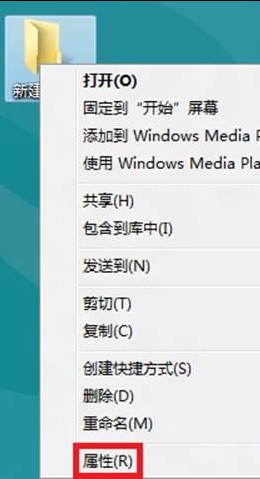
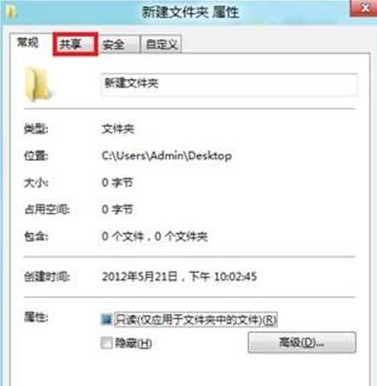
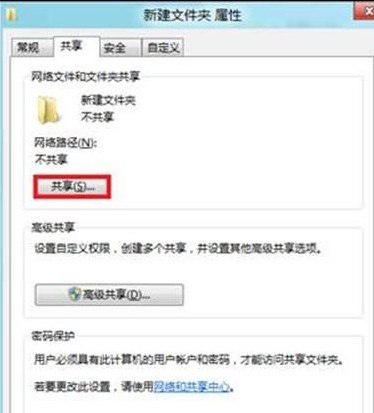
- 檔案總管找到要共享的資料夾 → 右鍵 「內容」 → 「共用」 索引標籤。
- 點擊 「共用...」 按鈕。
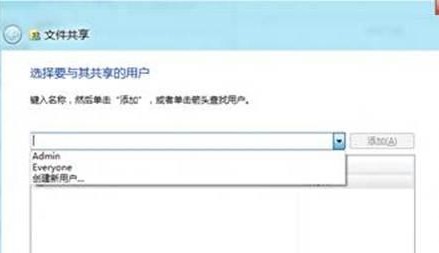
- 下拉選單選擇 「Everyone」 (或特定使用者) → 「新增」 → 權限等級選 「讀取/寫入」 → 「共用」。
- 完成提示網路路徑 (如 `\\DESKTOP-PC\ShareFolder`) → 完成。
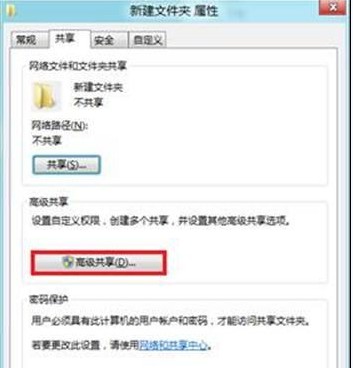
- 回到「共用」索引標籤 → 「進階共用...」。
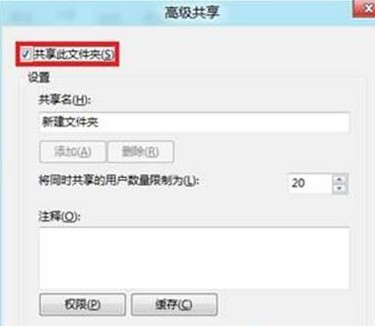
- 勾選 「共用此資料夾」 → 可自訂共用名稱、同時連線人數上限、快取模式 → 「權限」按鈕確認 Everyone 具備「讀取/變更/完全控制」 → 確定層層關閉。
關閉密碼保護共用 (讓同網段裝置免帳號密碼存取)
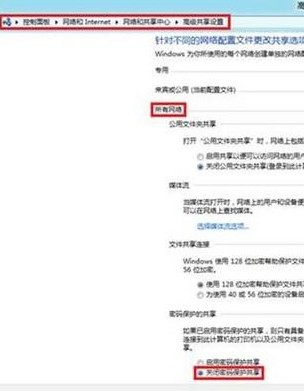
- 控制台 → 網路與網際網路 → 網路與共用中心 → 左側 「變更進階共用設定」。
- 展開 「所有網路」 區段。
- 選擇 「關閉密碼保護共用」 → 「儲存變更」 (需管理員權限)。
客戶端存取驗證
- 另一台電腦檔案總管網址列輸入 `\\主機名稱` 或 `\\主機IP` → Enter。
- 應直接看到共用資料夾,免輸入帳密 (已關閉密碼保護時)。
- 若提示憑證:檢查防火牆、網路位置是否為私人、SMB 1.0 用戶端是否啟用 (控制台 → 程式與功能 → 開啟或關閉 Windows 功能)。
安全性提醒
- 關閉密碼保護僅限**受信任的私人區域網路** (家庭/辦公室)。
- 公共 Wi-Fi / 咖啡廳網路 **嚴禁關閉密碼保護**,否則檔案裸奔風險極高。
- 敏感資料建議啟用 BitLocker 加密磁碟 + 僅授權特定帳號存取 (移除 Everyone)。