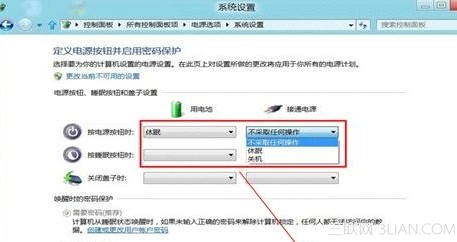
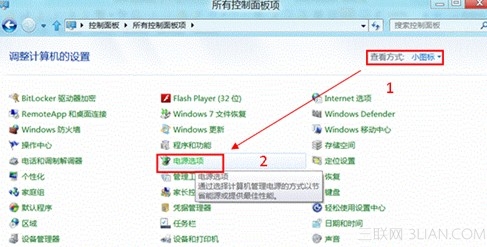
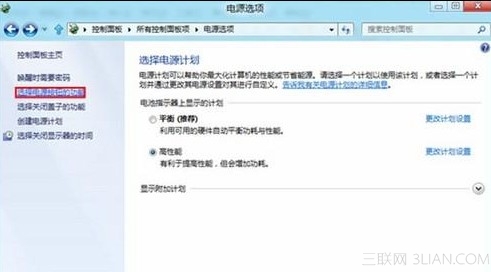
筆電/平板/台式機機殼上的實體電源鍵,預設通常為「關機」或「睡眠」。Windows 8 允許分別針對「使用電池」與「接通電源」兩種狀態,自訂按下電源鍵、合上蓋幕、睡眠鍵的具體動作。
| 動作 | 行為 | 適用場景 | 資料安全性 |
|---|---|---|---|
| 不採取動作 | 按下無反應 (需長按 4 秒強制斷電) | 防誤觸 (如放包包易碰到按鈕) | 高 (需主動選單關機) |
| 睡眠 | 資料留記憶體,極低功耗,秒級喚醒 | 筆電日常攜帶、短暫離開 | 中 (斷電資料遺失,建議啟用混合睡眠) |
| 休眠 | 資料寫入硬碟 hiberfil.sys,零功耗,喚醒稍慢 | 長時間不使用、電池極低、台式機節電 | 高 (斷電不丟資料) |
| 關機 | 正常關閉所有程式、服務、核心,斷電 | 台式機固定電源、完全重新開機需求 | 最高 (標準關機流程) |
# 設定接通電源時按電源鍵為休眠
powercfg /setacvalueindex scheme_current sub_buttons lidaction 2

# 設定使用電池時按電源鍵為睡眠
powercfg /setdcvalueindex scheme_current sub_buttons lidaction 1

# 套用當前方案
powercfg /setactive scheme_current
適合批次腳本部署、企業群組原則偏好設定。