Windows 8 RTM 僅提供單一安裝映像 (install.wim),Core (核心版) 與 Pro (專業版) 透過不同產品金鑰區分。無光碟/USB 情況下,可使用 NT6 HDD Installer 在現有 Windows 7/8 環境下直接硬碟安裝 Windows 8。
準備檔案
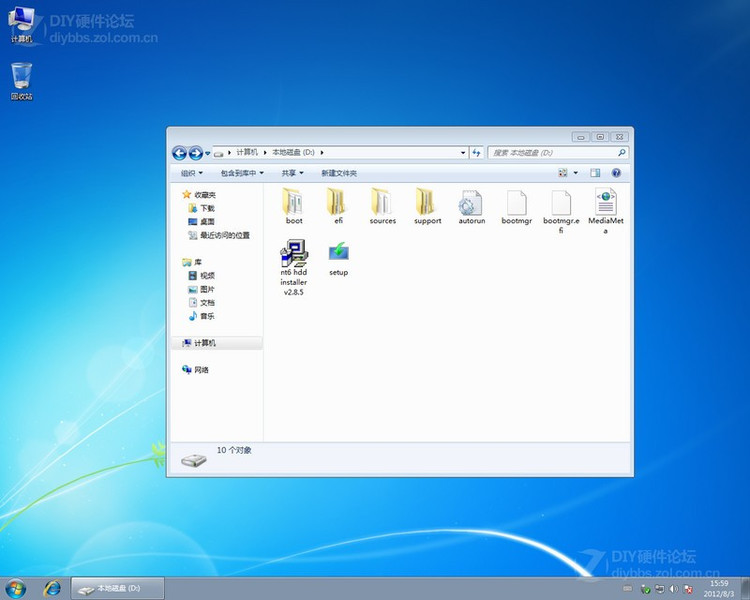
- Windows 8 ISO 解壓至非系統分區根目錄(如 D:\Win8)。
- 下載
NT6 HDD Installer v3.1.2.exe 放至同目錄。
安裝步驟
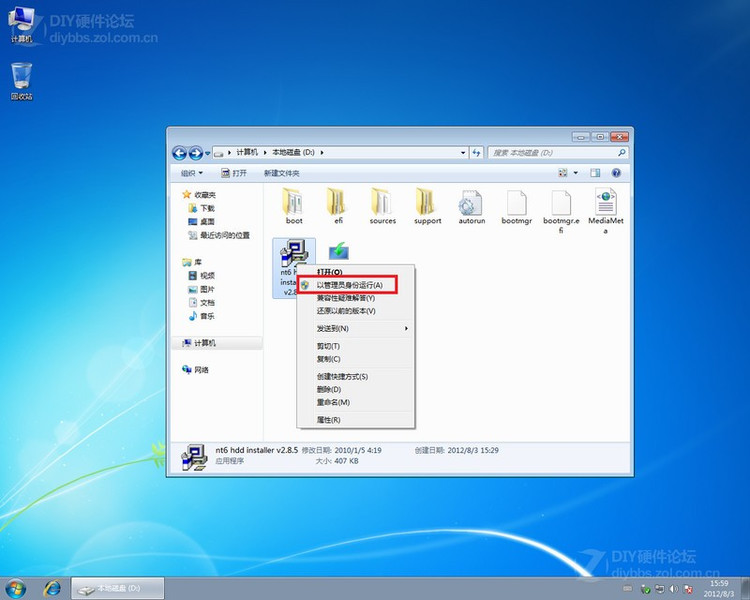
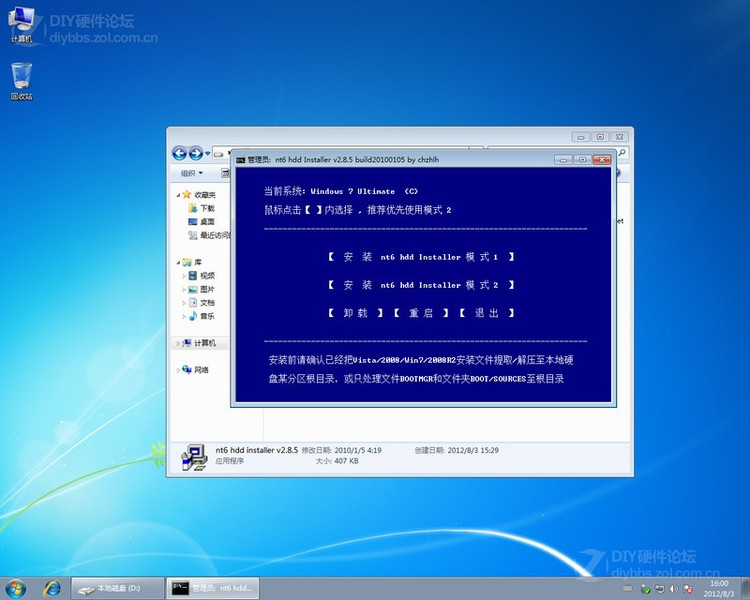
- 以系統管理員身分執行
NT6 HDD Installer.exe。
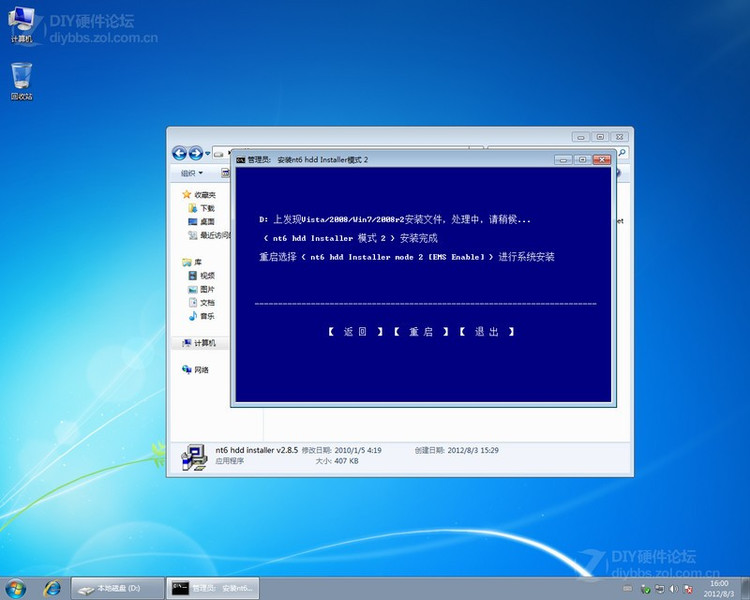
- 選擇「2. 安裝」(Win7/8 環境;XP 選 1)。
- 提示安裝完成,重新開機。
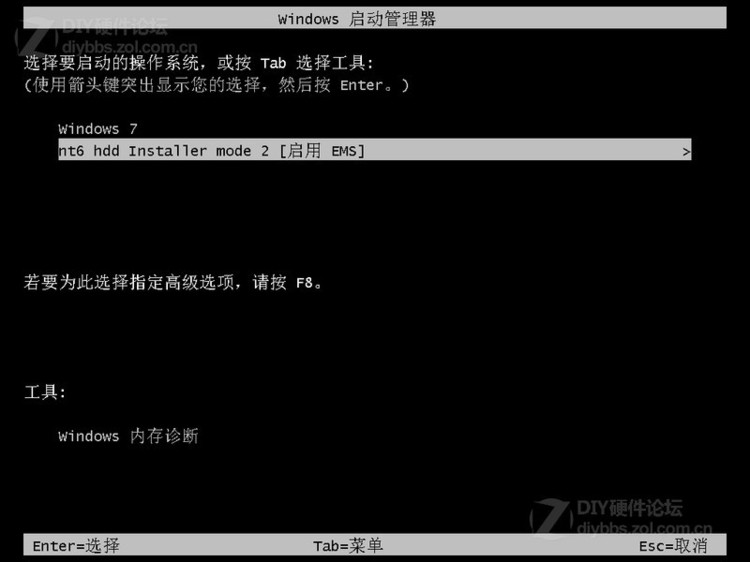
- 開機選單出現
NT6 HDD Installer mode 2 [啟動 EMS],選擇進入。
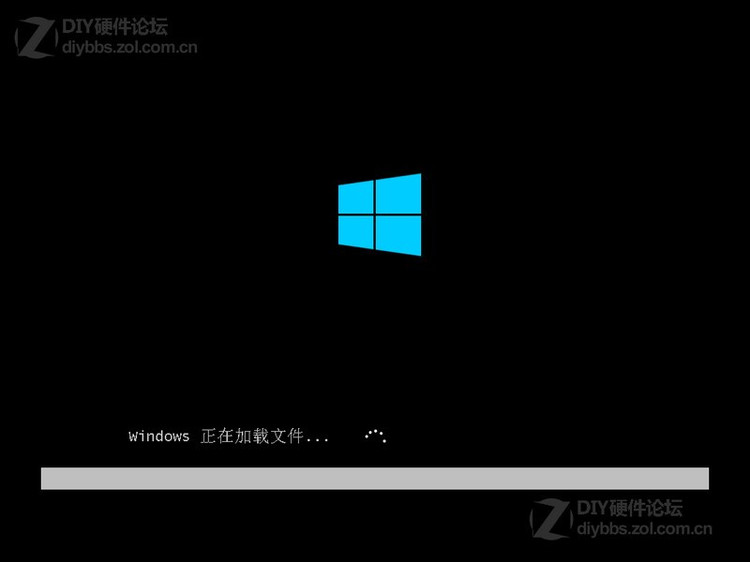
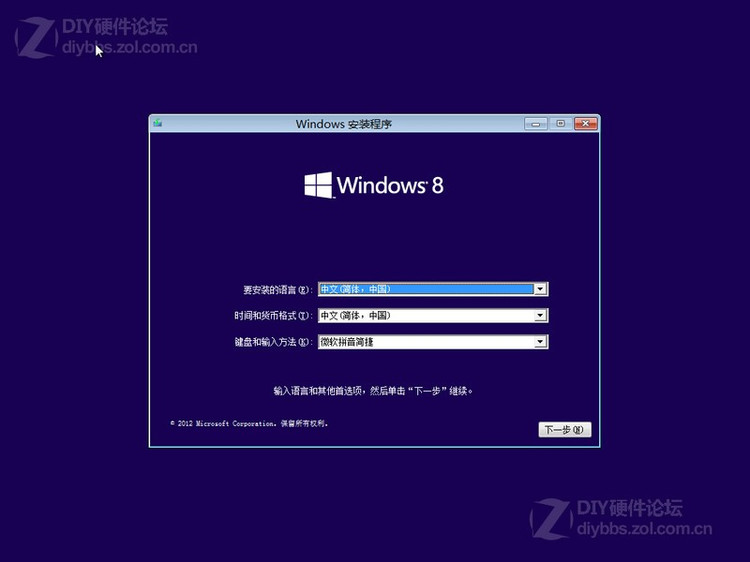
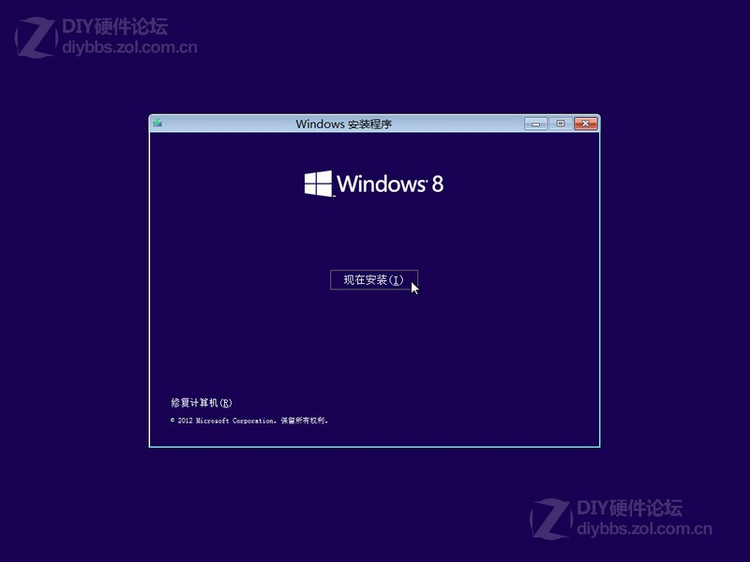
- 載入安裝檔案 → 點選「下一步」 → 「現在安裝」 → 輸入產品金鑰(決定 Core/Pro)。
- 選擇「自訂:僅安裝 Windows (進階)」 → 選取目標分區 → 「磁碟機選項 (進階)」 → 「格式化」 → 「下一步」。
- 等待安裝完成、重新開機數次 → 個人化設定 → 建立本機帳戶或 Microsoft 帳號 → 進入開始畫面。
注意事項
- 目標分區需 ≥ 20 GB(64 位元建議 30 GB 以上),格式化前請備份重要資料。
- 若原系統為 Win7,安裝後 Win7 開機項目保留,構成雙系統。
- 安裝過程若遇錯誤,可重新執行 NT6 HDD Installer 修復 BCD。