無光碟、無 USB、無光碟機也能安裝全新 Windows 8。使用 nt6 hdd installer 引導工具,在現有 Windows XP/7 環境下,將 Windows 8 ISO 解壓至非系統分區即可啟動安裝程式。
準備工作
- 可正常運作的 Windows XP/7 系統,非系統分區剩餘空間 > 3.5 GB。
nt6 hdd installer 引導工具。- Windows 8 官方安裝 ISO 映像檔。
安裝流程
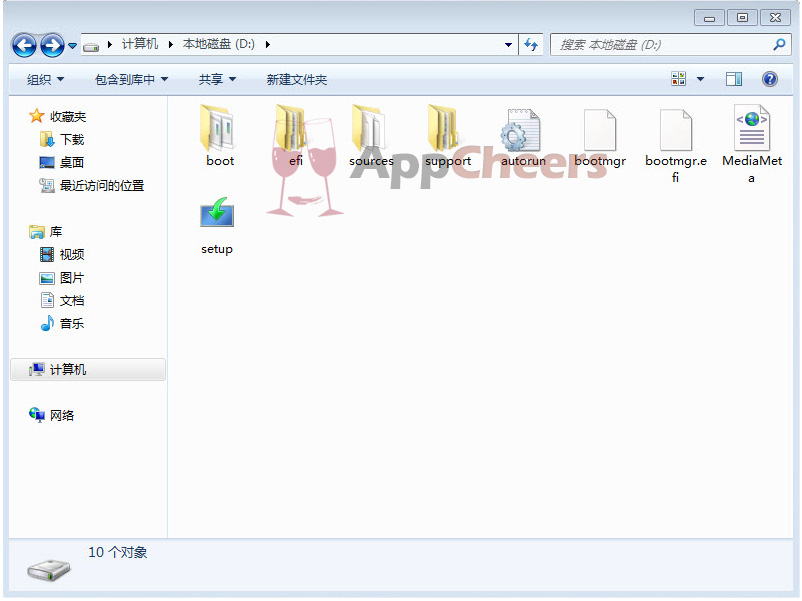
- 將 Windows 8 ISO 解壓至非系統分區根目錄(例:D:\Win8)。
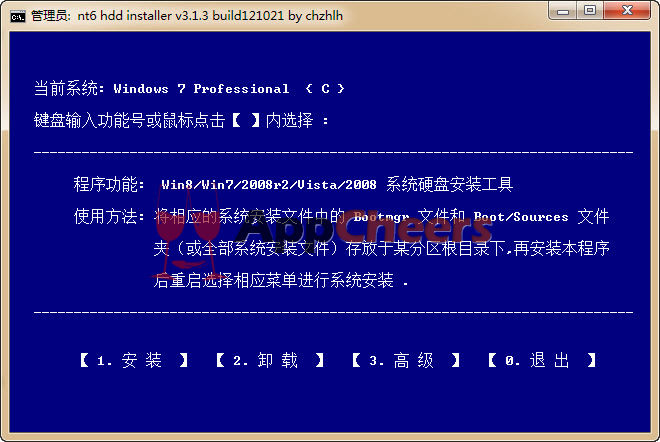
- 執行
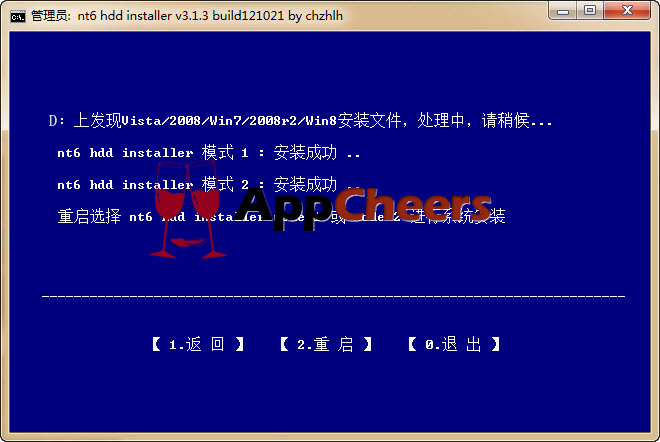
nt6 hdd installer → 選擇「1. 安裝」 → 完成後選擇「2. 重新啟動」或手動重啟。
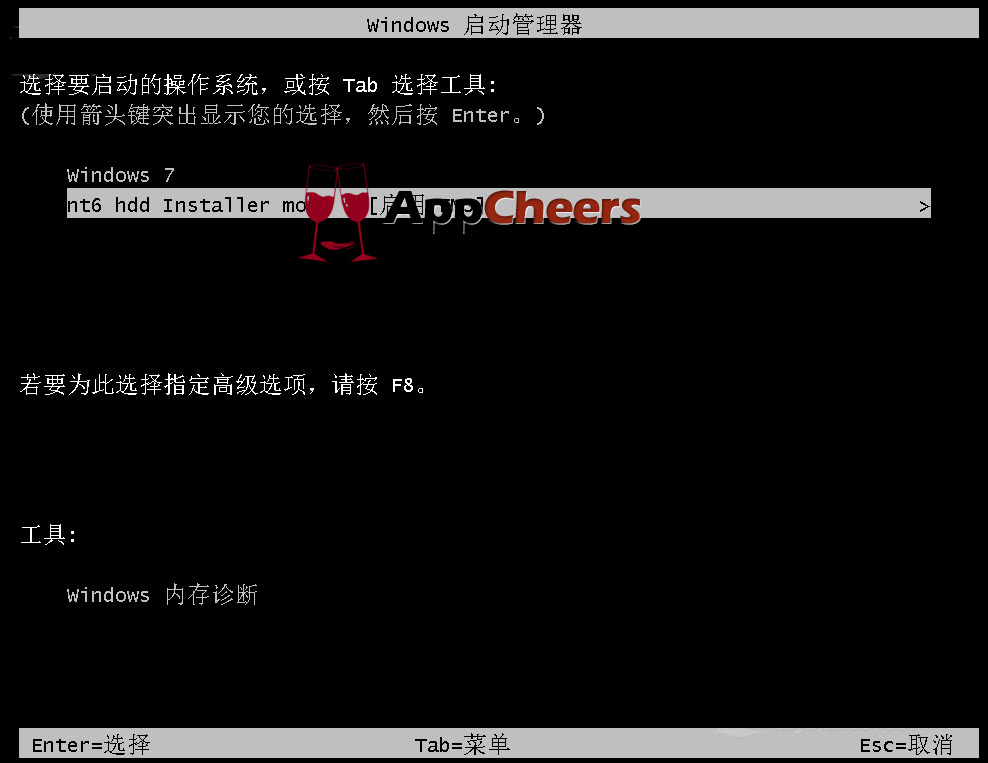
- 開機階段出現「Windows 開機管理員」選單,選擇
NT6 HDD installer... 進入安裝程式。
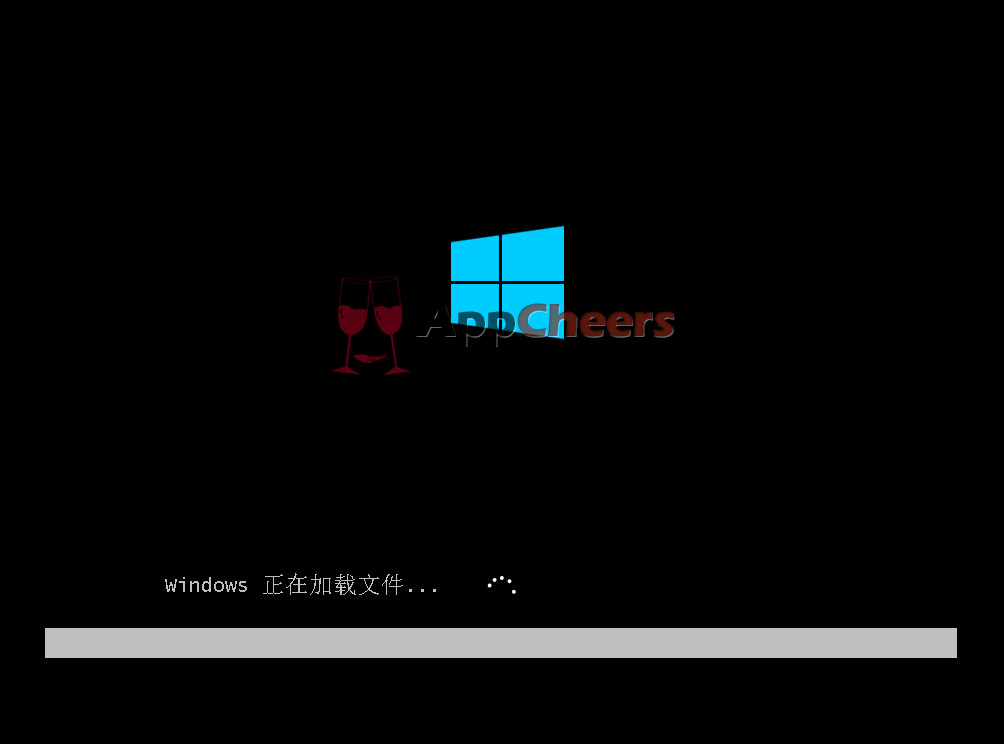
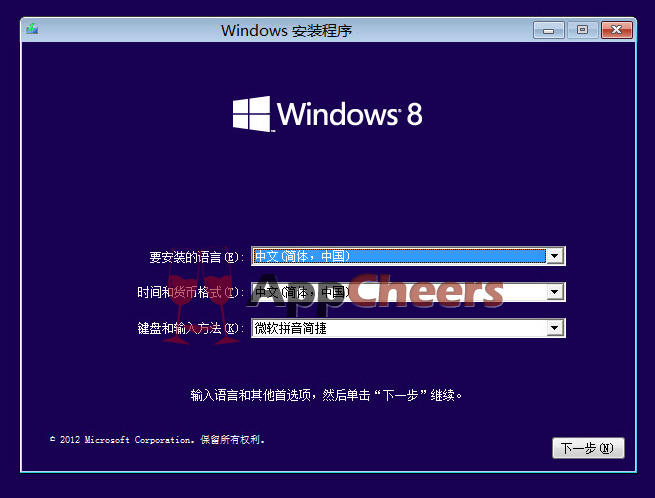
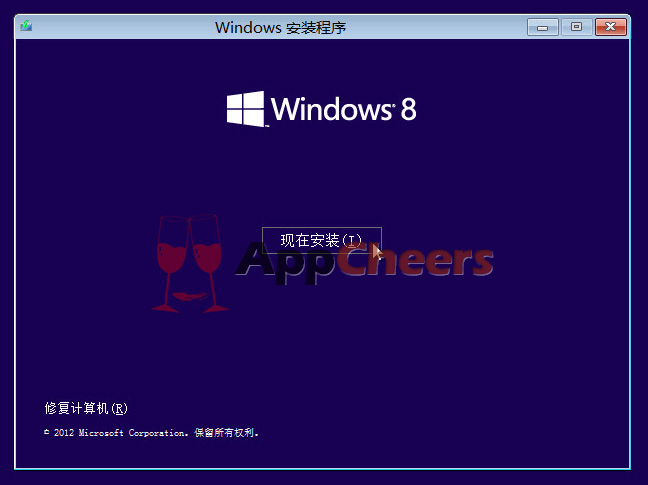
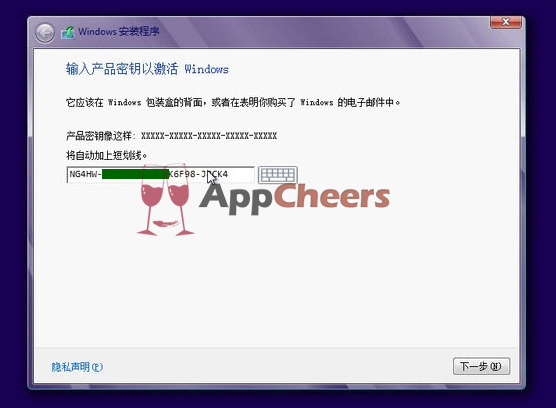
- 語言/時間/鍵盤預設中文 → 「下一步」 → 「現在安裝」 → 輸入產品金鑰。
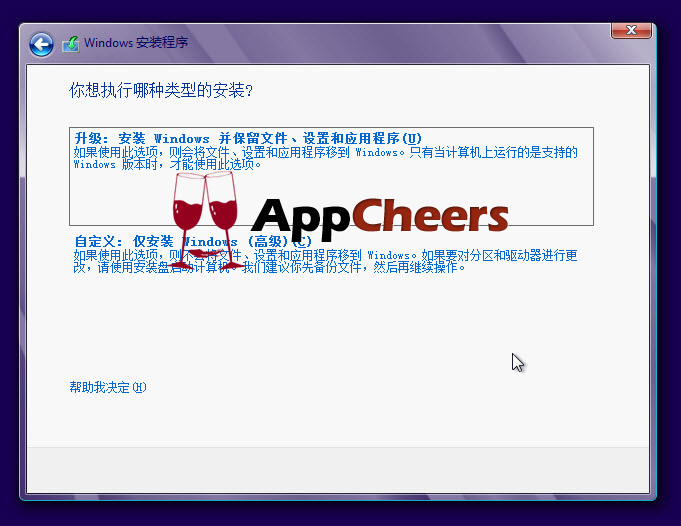
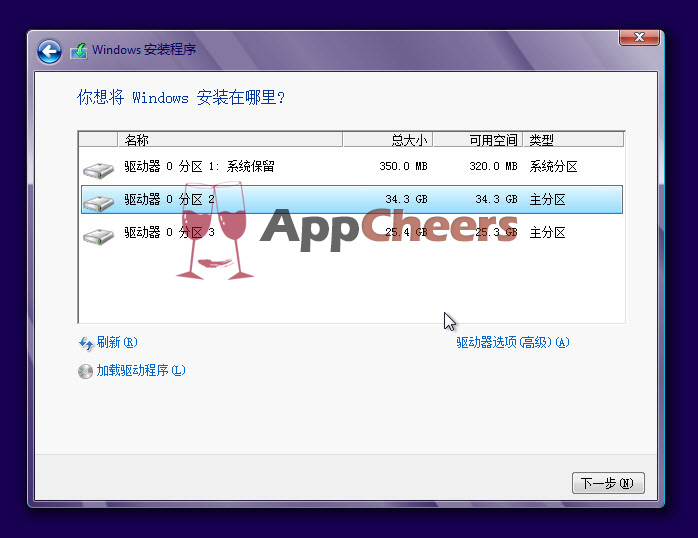
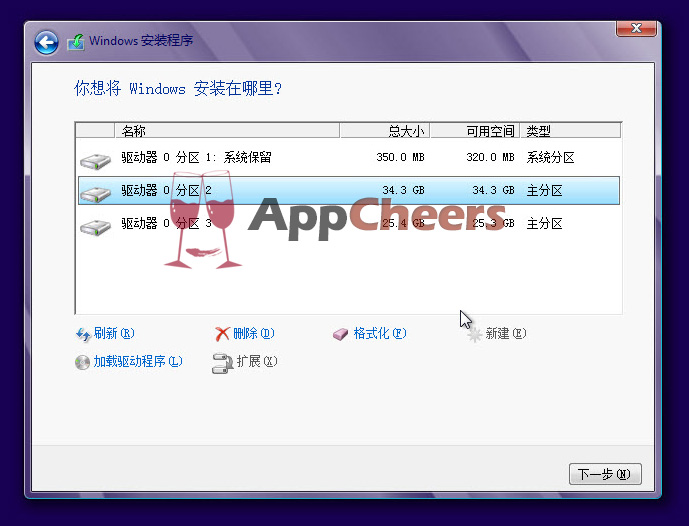
- 選擇「自訂:僅安裝 Windows (進階)」 → 選取目標分區(例:分區 2) → 「磁碟機選項 (進階)」 → 「格式化」 → 「下一步」。
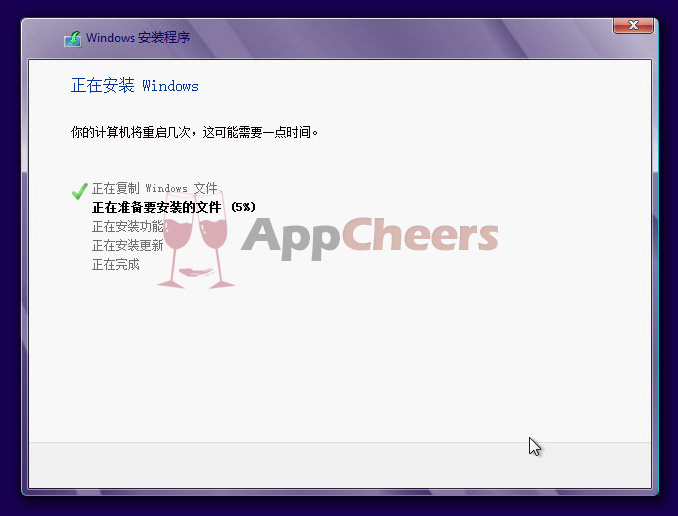
- 系統複製檔案、展開映像、安裝功能/更新、完成設定 → 重新開機數次。
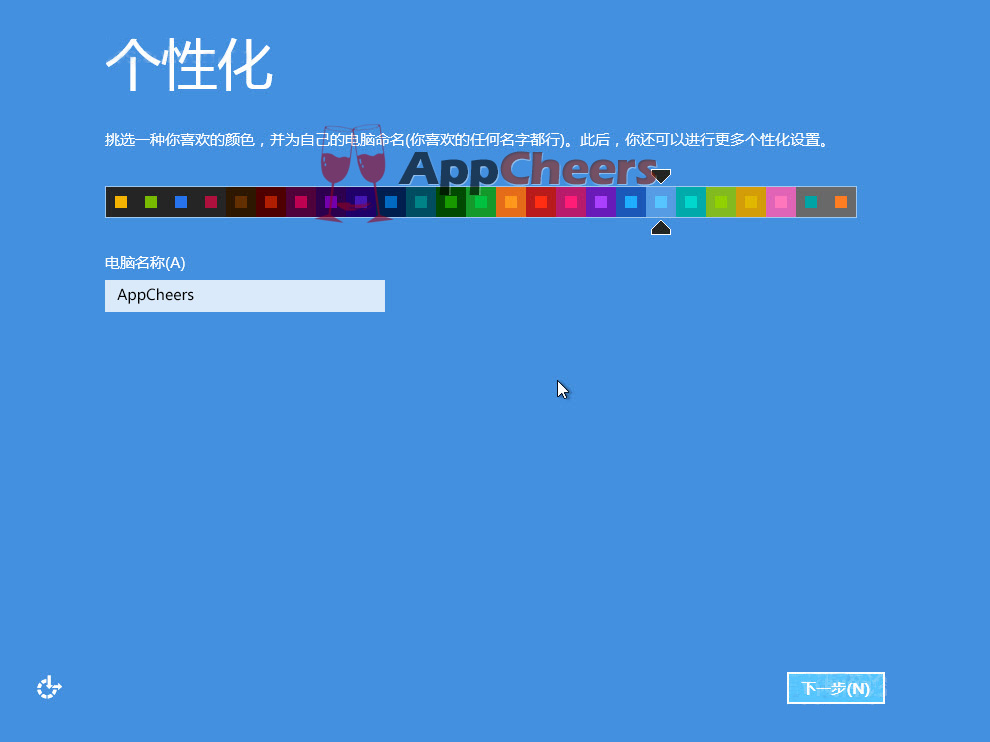
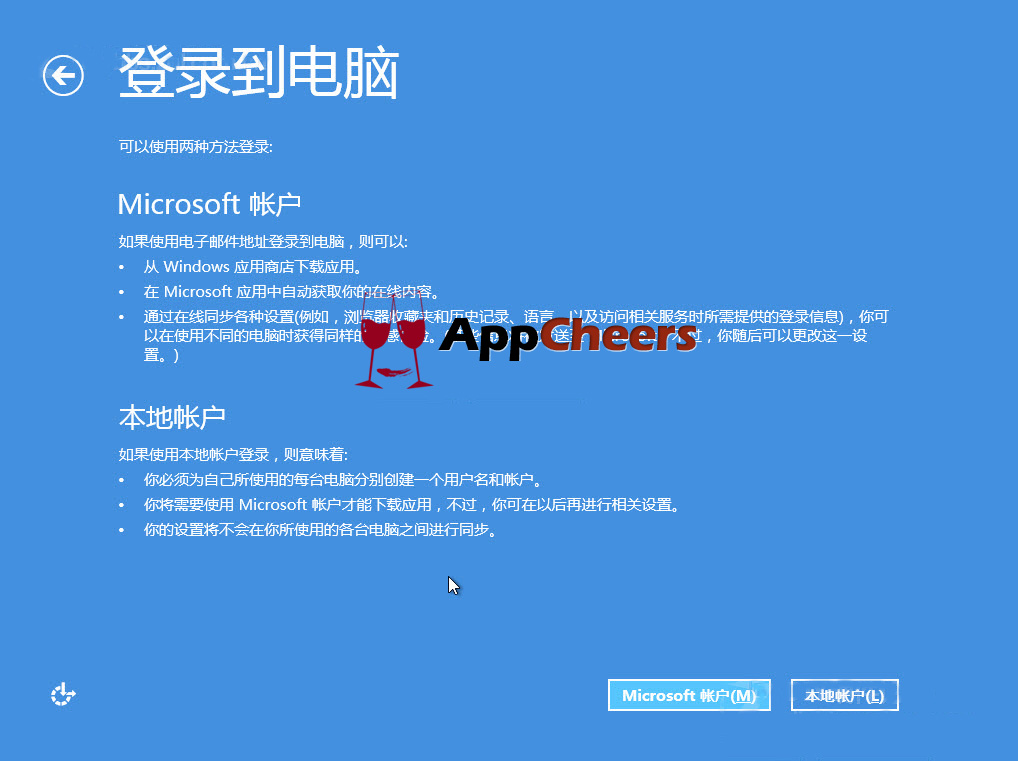
- OOBE 階段:個人化顏色/電腦名稱 → 無網路選擇「本機帳戶」 → 輸入使用者名稱/密碼/提示 → 完成。
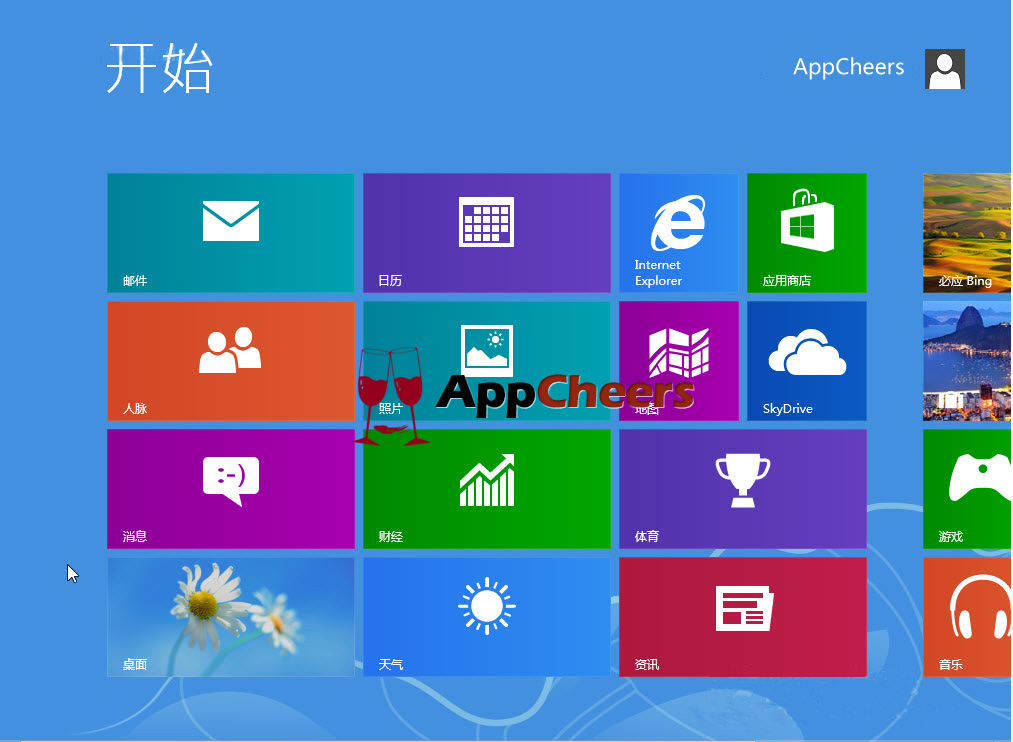
- 等待背景部署完成 → 進入開始畫面,安裝成功。


關鍵提醒
- 格式化目標分區前務必備份資料,操作不可逆。
- 若安裝後原系統 (Win7/XP) 開機項目消失,可用 Windows 安裝媒體修復 BCD 或使用 EasyBCD 重建。
- 產品金鑰決定安裝版本:Core 金鑰裝 Core,Pro 金鑰裝 Pro,映像檔相同。