Windows XP Windows 7 Windows 2003 Windows Vista Windows 綜合教學 Linux 系統教學
Windows 10 Windows 8 Windows 2008 Windows NT Windows Server 電腦軟體教學

Win8 清理磁碟兩大內建法:磁碟清理工具 + 清理系統檔案,釋放 C 槽空間

編輯:Win8 系統應用技巧

Windows 8 內建「磁碟清理」工具可移除暫存檔、回收站、縮圖快取、Windows Update 清理等雜項,配合「清理系統檔案」更能刪除舊版更新備份、系統錯誤記憶體傾印,大幅釋放系統盤空間。

方法一:標準磁碟清理

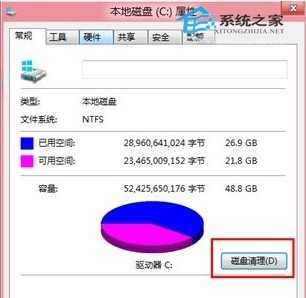
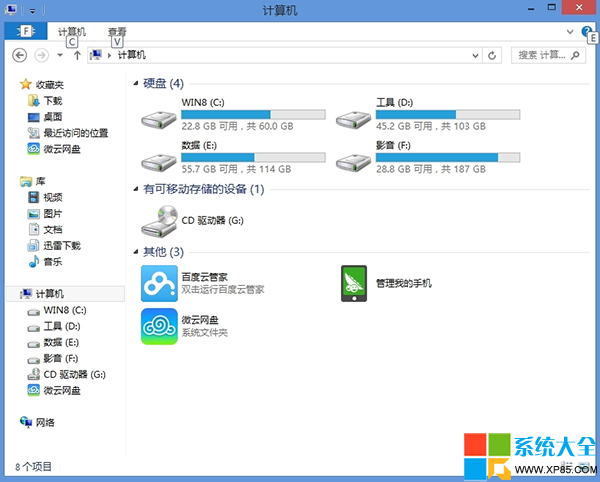
  1. 檔案總管 → 「這台電腦」→ 右鍵 C 槽 → 「內容」→ 「一般」索引標籤 → 「磁碟清理」。
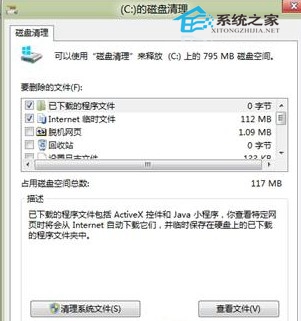
  2. 勾選欲刪除項目(建議全選):
    下載的程式檔案、暫存網際網路檔案、回收站、暫存檔案、縮圖、錯誤報告 等。
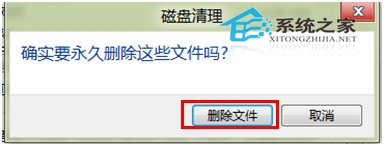
  3. 「確定」→ 「刪除檔案」確認。

磁碟清理啟動
選擇清理項目
確認刪除

方法二:清理系統檔案(深度釋放空間)

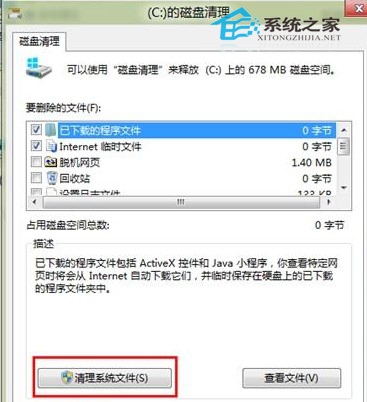
  1. 在磁碟清理視窗點選「清理系統檔案」(需系統管理員權限)。
  2. 重新掃描後,新增可清理項目:
    Windows Update 清理(舊版更新備份,常佔數 GB)、
    裝置驅動程式套件、語言資源檔案、系統錯誤記憶體傾印檔案 等。
  3. 勾選需要項目 → 「確定」→ 「刪除檔案」。

清理系統檔案

建議清理頻率與注意事項

  • 每月執行一次標準清理,每季執行一次系統檔案清理。
  • 「Windows Update 清理」勾選後不可復原,確認系統穩定無需回滾更新再執行。
  • 清理前關閉所有應用程式,避免檔案鎖定導致清理不完全。
  • SSD 系統建議搭配「最佳化磁碟機」(TRIM)定期執行。

結語

Windows 8 磁碟清理工具功能完整、操作簡單,無需第三方清理軟體。掌握「標準清理 + 系統檔案清理」雙管齊下,配合固定排程,能長期維持 C 槽充足空間,確保系統流暢運作。

Copyright © Windows教程網 All Rights Reserved