常存取 FTP 站台或網路共享資料夾?將其加入資源管理器「網路位置」,像操作本地資料夾一樣管理遠端檔案,無需開啟 FTP 軟體或輸入網址。
加入 FTP 站台為網路位置
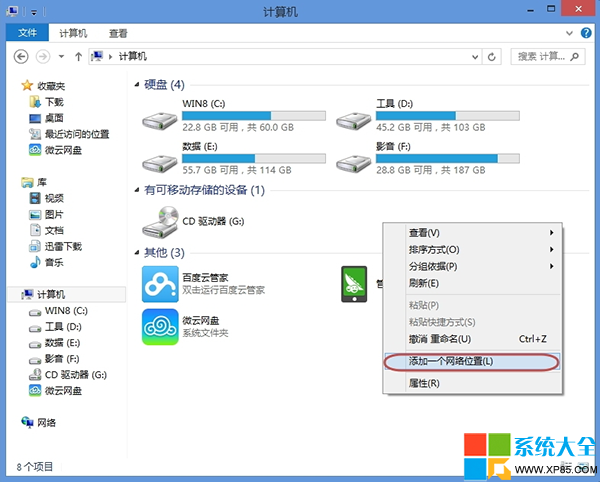
- 資源管理器空白處右鍵 →「加入網路位置」。
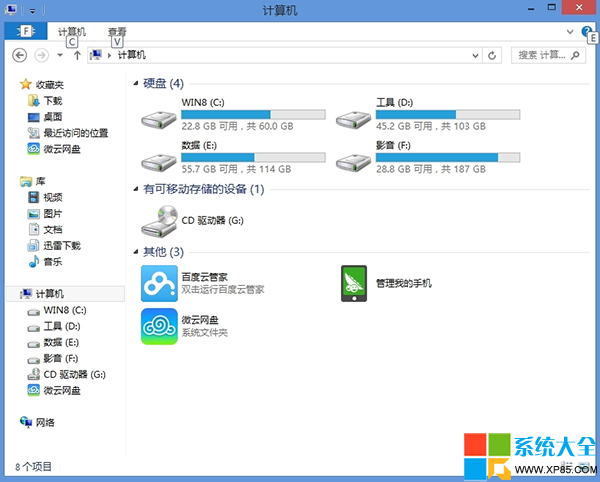
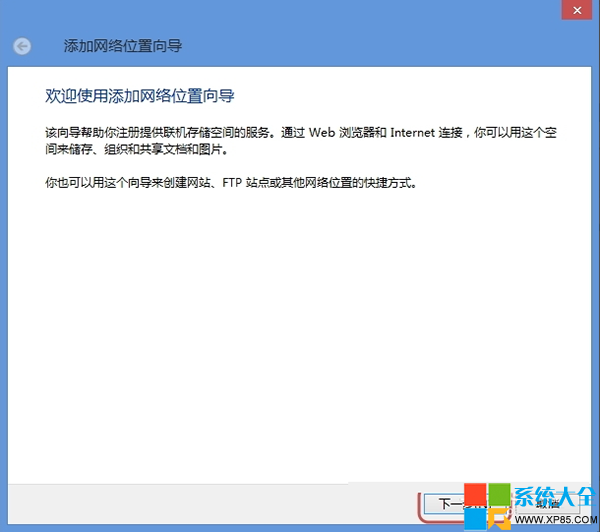
- 「加入網路位置精靈」→「下一步」。
- 選「選擇自訂網路位置」→「下一步」。
- 輸入 FTP 位址 (如
ftp://ftp.example.com) →「下一步」。 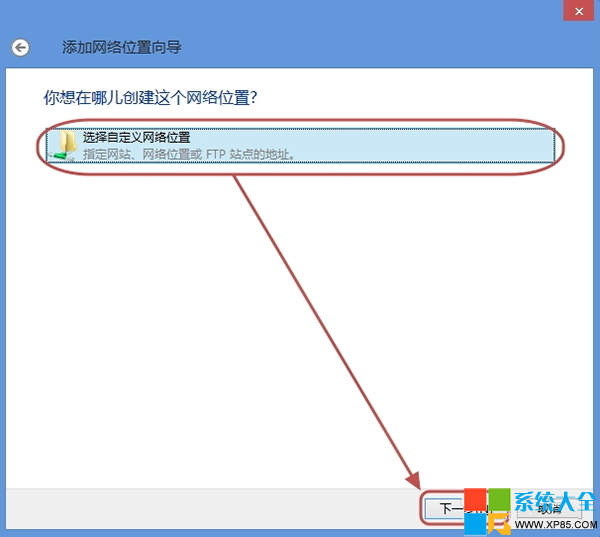
- 登入方式:
• 匿名登入:勾選「匿名登入」 (預設) →「下一步」。 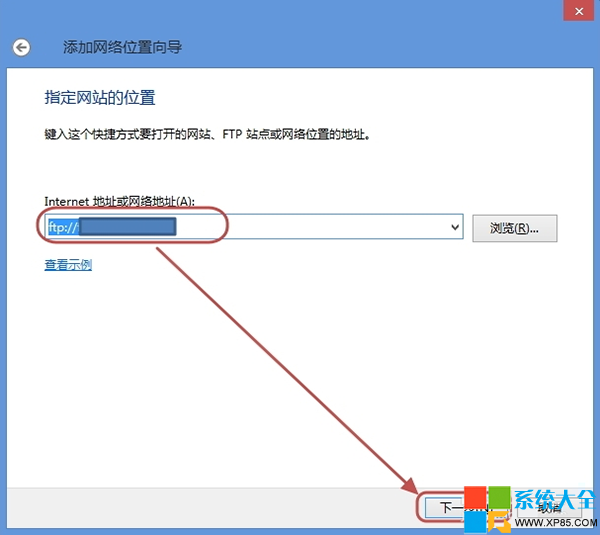
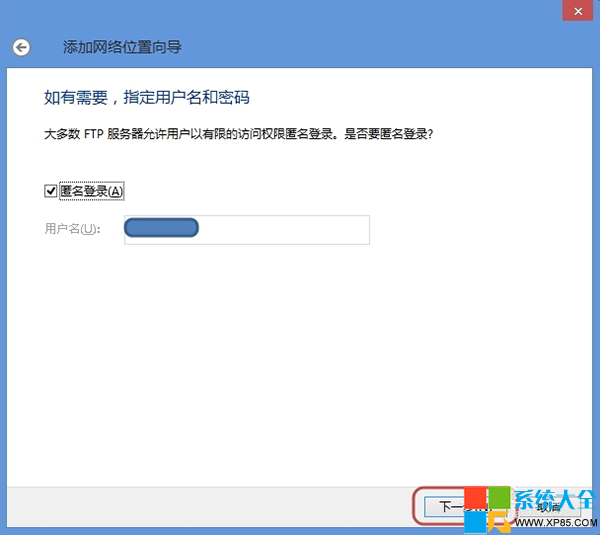
• 帳號密碼:取消「匿名登入」→ 輸入使用者名稱/密碼 →「下一步」。
- 為此網路位置命名 (如「FTP 站台」) →「下一步」。
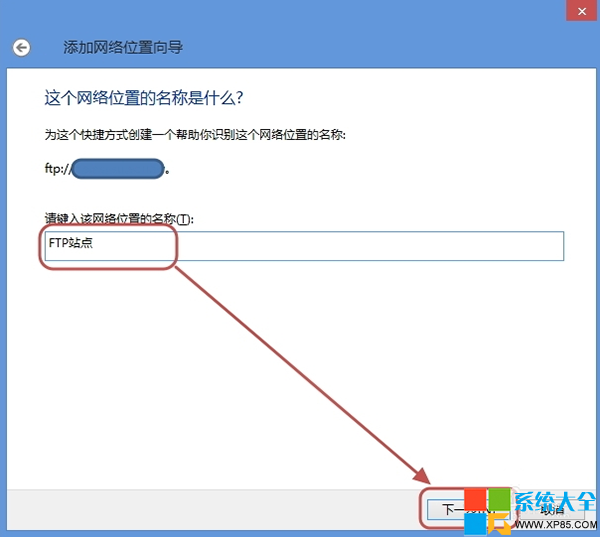
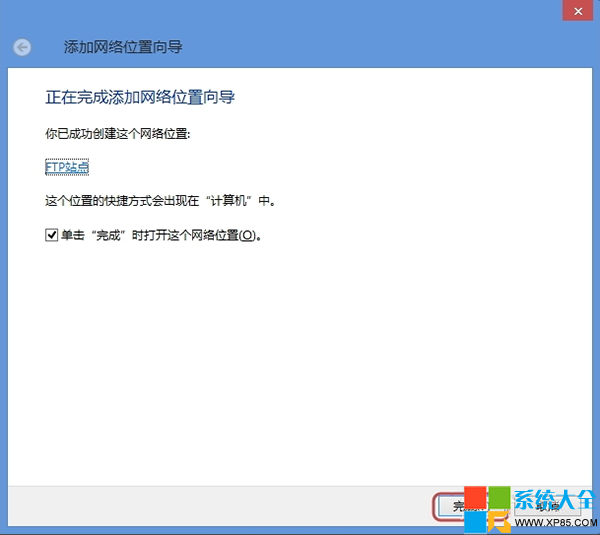
- 「完成」→ 資源管理器左側/主視窗即出現「FTP 站台」圖示。
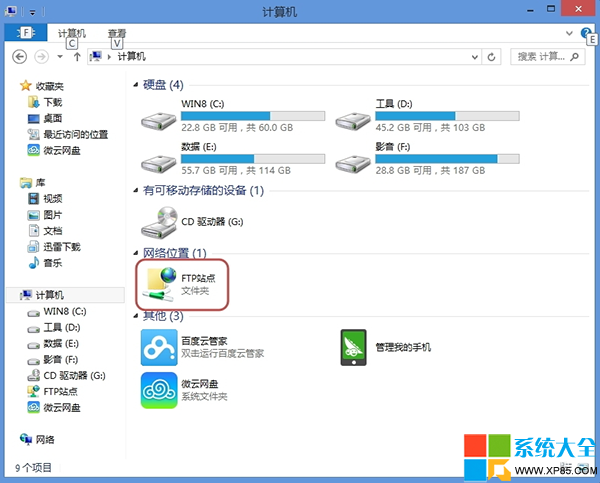
同法適用於 WebDAV、SharePoint 等支援的網路協定。之後在「這台電腦」下即可直接雙擊進入、複製貼上、刪除檔案,極大提升遠端檔案管理效率。