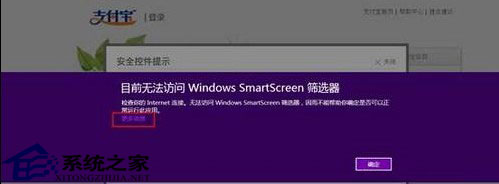
早期 Windows 8 用戶在 IE10 登入支付寶時,常遇「無法存取 Windows SmartScreen 篩選器」導致安全控件 (支付寶插件) 無法安裝。實為 SmartScreen 信譽檢查攔截未簽名/低信譽 ActiveX 控件。本文記錄繞過安裝的完整點擊流程。
安裝步驟 (含關鍵「仍然執行」)
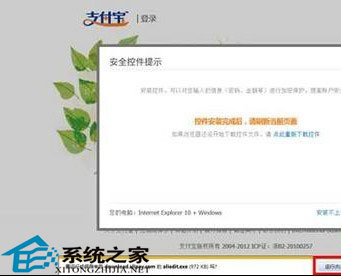
- 登入支付寶,密碼框提示安裝控件 → 點擊「安裝」。
- IE10 底部通知列彈出 → 選擇「執行」。
- 下載完成後再次點擊「執行」,彈出「Windows SmartScreen 阻止了未被識別的應用程式啟動」視窗。
- 關鍵步驟: 點擊「詳細資訊」 → 出現「仍然執行」按鈕 → 點擊它。
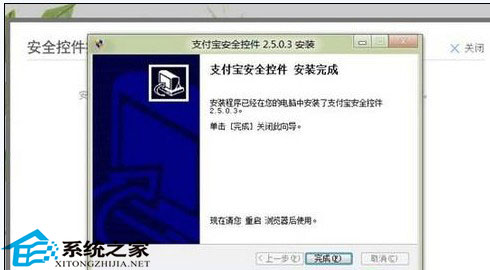
- 安裝精靈啟動,按預設下一步完成。支付寶登入頁顯示「控件已安裝」即成功。


原理補充
- SmartScreen 依雲端信譽庫判斷。早期支付寶控件簽名未被廣泛識別,觸發攔截。
- 「仍然執行」為使用者豁免機制,僅影響當次執行,不降低整體安全等級。
- 後續 IE11/Edge 及支付寶控件更新已大幅改善兼容性,現版本多無需此操作。
安全提醒
僅對**確信來源合法**的金融/政務控件使用「仍然執行」。對不明來源網頁彈出的 ActiveX 安裝提示,**務必選「不執行」**。