Windows XP Windows 7 Windows 2003 Windows Vista Windows 綜合教學 Linux 系統教學
Windows 10 Windows 8 Windows 2008 Windows NT Windows Server 電腦軟體教學

Windows 8 點關機卻不關機?五步關閉快速啟動徹底解決

編輯:Win8 系統應用技巧

許多 Windows 8 使用者回報:點選「關機」後,電腦螢幕雖黑但風扇仍轉、指示燈亮著,實際上進入的是「混合睡眠」而非真正關機。罪魁禍首正是預設開啟的快速啟動功能。只需五步關閉它,即可恢復傳統完整關機行為。

問題成因

Windows 8 的「快速啟動」結合了「休眠」與「冷開機」機制:關機時將核心工作階段寫入 hiberfil.sys,下次開機直接讀取以縮短啟動時間。但這導致「關機」實際上是「休眠」,若硬體相容性不佳(如舊顯卡、USB 裝置),系統無法正確進入 S5 關機狀態,造成風扇持續運轉、無法斷電。
五步關閉快速啟動

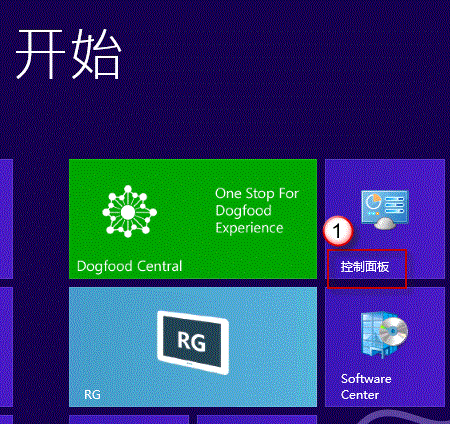
  1. 在「開始」畫面或桌面按 Win+X 開啟快速選單,選擇「控制台」(或右鍵開始按鈕選「控制台」)。
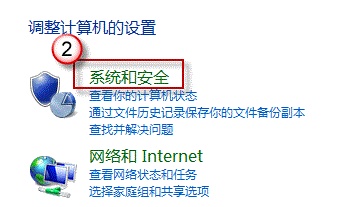
  2. 設定檢視為「類別」,點選「系統與安全性」。
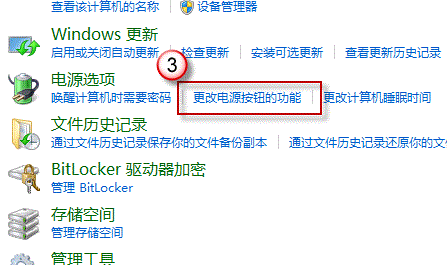
  3. 點選「電源選項」→ 左側「選擇電源按鈕的功能」。
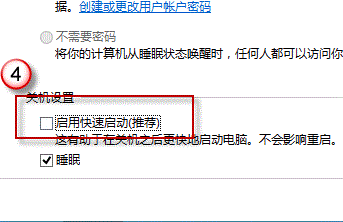
  4. 點選「變更目前無法使用的設定」(需管理員權限),取消勾選「啟用快速啟動 (建議)」。
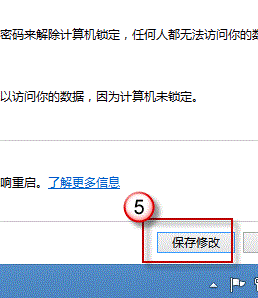
  5. 按「儲存變更」完成。
開啟控制台 系統與安全性 電源選項-選擇電源按鈕功能 取消快速啟動勾選 儲存變更

驗證與補充說明

  • 設定完成後,請重新開機一次,再執行「關機」觀察風扇與指示燈是否完全熄滅。
  • 若仍無法關機,請檢查 BIOS 中的 ACPI 暫停狀態 設為 S3 或 S5,並更新晶片組、顯卡、USB 3.0 驅動程式。
  • 關閉快速啟動會略微增加開機時間(約 5-15 秒),但換取穩定關機與相容性,極具 CP 值。

快速指令法(適用進階使用者)

以管理員身分開啟命令提示字元,執行:

powercfg /h off

此指令同時關閉休眠與快速啟動,效果相同,適合腳本部署。

Copyright © Windows教程網 All Rights Reserved