Windows 8 因網路設定錯誤導致無法上網時,最快的修復方式是透過停用再啟用網路介面卡,強制系統重新協商網路設定。本文提供圖文操作步驟。
快速修復步驟
- 點選工作列通知區域網路圖示 → 「開啟網路和共用中心」。
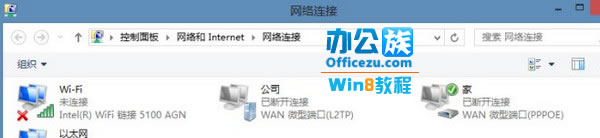
- 左側點選「變更介面卡設定」。
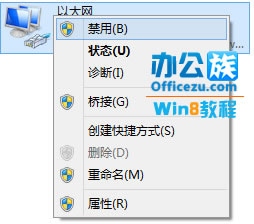
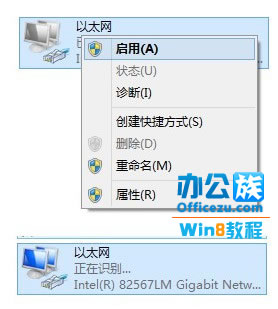
- 在「網路連線」視窗找到有問題的連線(區域連線/Wi-Fi),按右鍵 → 「停用」。
- 圖示變灰後,再按右鍵 → 「啟用」。
- 系統將重新進行 DHCP 租約、DNS 解析等網路設定,通常即可恢復連線。

若問題持續,進階排除
- 執行命令提示字元(管理員):
ipconfig /release && ipconfig /renew
- 重設 TCP/IP:
netsh int ip reset 後重開機。
- 檢查網路卡驅動程式是否需更新。
- 確認路由器/Modem 運作正常,嘗試重啟網路設備。
此「停用/啟用」大法可解決 80% 以上的暫時性網路設定異常,建議優先嘗試。