遇到「無法連線」「網路受限」「紅叉」「驚嘆號」等網路問題?本文整理六大排查面向,由淺入深助您快速定位並解決 Win8.1 網路異常。
一、檢查實體連線(網路線/指示燈)
- 確認網路線兩端插緊,電腦與路由器/Modem 的連接埠指示燈(通常為黃/綠燈)是否閃爍。
- 無線網路請確認 Wi-Fi 開關開啟、訊號強度足夠。

二、重新取得 IP 位址(DHCP 釋放/更新)
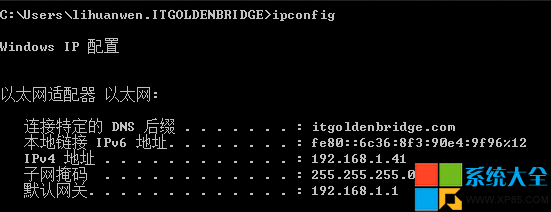
- 以管理員開啟命令提示字元,輸入
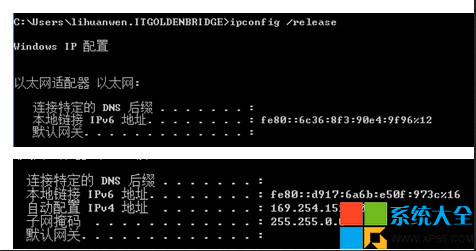
ipconfig /all 檢查目前 IP。若顯示 169.254.x.x(APIPA 位址)或非預期網段,代表未正確取得 DHCP 租約。
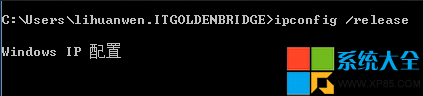
- 依序執行:
ipconfig /release(釋放現有租約)
ipconfig /renew(重新申請租約)
- 若環境為靜態 IP,請在網路介面卡屬性 → IPv4 → 手動設定正確 IP、子網路遮罩、閘道、DNS。

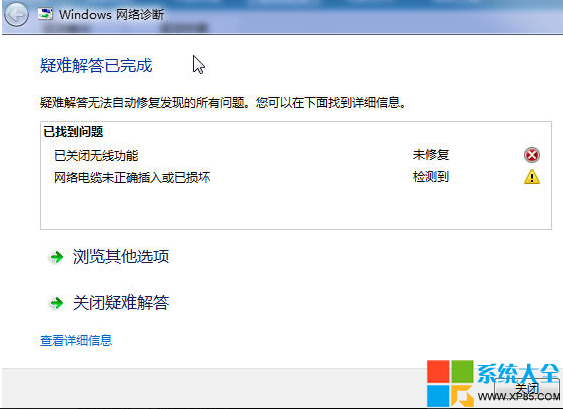
三、使用 Windows 網路診斷自動修復
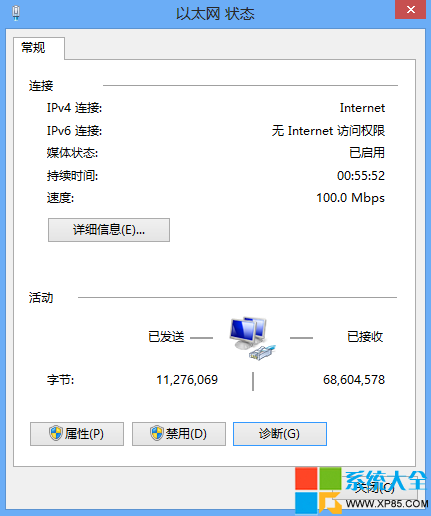
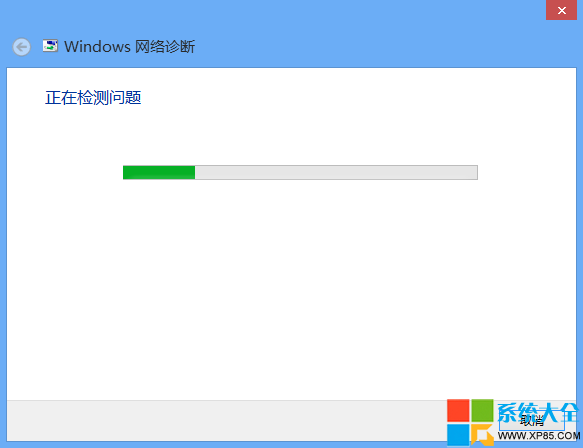
- 控制台 → 網路和共用中心 → 變更介面卡設定 → 右鍵網卡 → 診斷。
- 嚮導會自動偵測常見問題(DNS、閘道、驅動程式等)並嘗試修復。
四、寬帶撥號(PPPoE)本地連線 IP 設定
若使用 ADSL 撥號,本地連線(實體網卡)需與 Modem 同網段。在本地連線屬性 → IPv4 → 手動設定 IP(如 192.168.1.2/255.255.255.0),閘道指向 Modem IP(如 192.168.1.1)。
五、網卡驅動程式與惡意軟體
- 裝置管理員檢查網卡是否有黃驚嘆號,必要時更新驅動(官網或驅動精靈)。
- 全盤掃毒,排除惡意程式竄改網路堆疊(Winsock、LSP、防火牆規則)。

六、ISP 端問題(欠費、綁定、錯誤代碼)
- 撥號錯誤代碼(651、678、691 等)是關鍵線索,請記下並聯繫客服。
- 確認帳號未欠費、未被 MAC 綁定限制、無區域維護公告。
總結流程:實體線 → IP 設定 → 內建診斷 → 撥號/路由器設定 → 驅動/病毒 → ISP 客服。依序排查通常能解決 90% 以上問題。