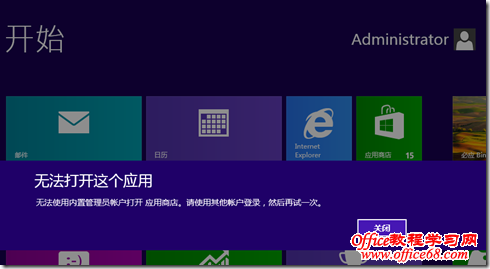
Windows 8 引入豐富的通知機制,應用可在鎖定畫面、啟動畫面以彈出訊息、徽章、磁磚更新形式推送資訊。本文詳細說明如何管理應用通知權限、總開關、聲音、鎖定畫面顯示與詳細狀態設定。
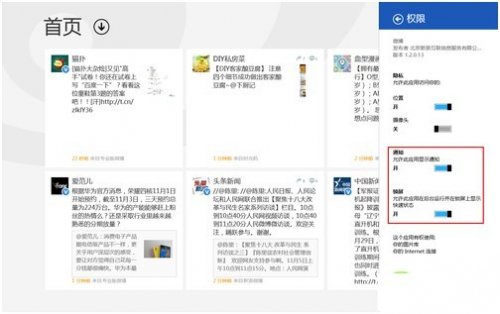
單一應用通知權限(應用內設定)
- 開啟目標應用 → Charms 列 →「設定」→「權限」。
- 切換「通知」開關啟用/停用該應用通知。
全域通知管理介面(電腦設定)
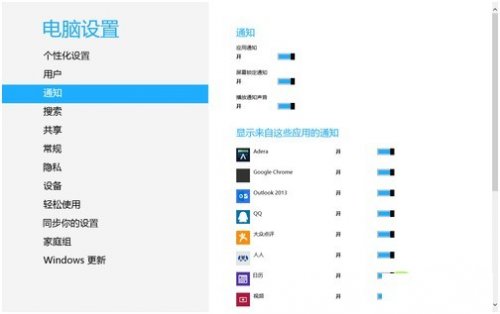
- Charms 列 →「設定」→「更改電腦設定」→「通知」。
- 此處提供:通知總開關、通知聲音開關、鎖定畫面通知總開關、所有具通知功能應用清單及個別開關。
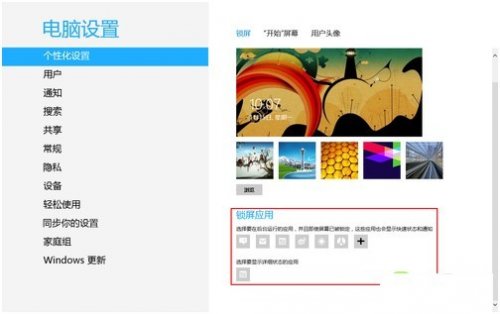
鎖定畫面通知深度設定
- 先在通知管理介面開啟「鎖定畫面通知」總開關。
- 進入「電腦設定」→「個人化」→「鎖定畫面」。
- 「鎖定畫面應用程式」區塊:點選「+」號新增應用(最多 7 個顯示快速狀態)。
- 「顯示詳細狀態的應用程式」:選擇 1 個應用(如行事曆、郵件)在鎖定畫面顯示完整內容。
電腦常識:在鎖定畫面新增通知應用
使用情境建議
- 重要即時通訊(郵件、訊息、行事曆)→ 開啟鎖定畫面詳細狀態。
- 社群媒體、新聞 → 僅快速狀態或關閉鎖定畫面顯示。
- 專注工作時 → 關閉通知總開關或啟用「免打擾」(Win8.1 新增)。