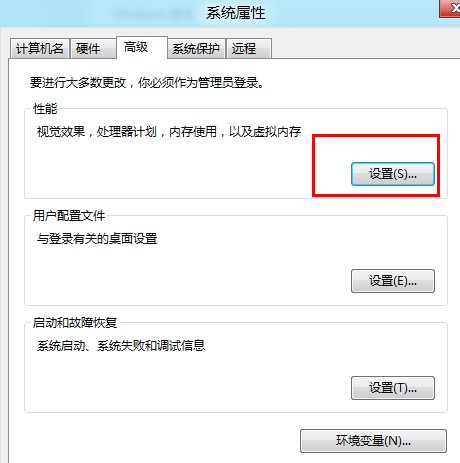
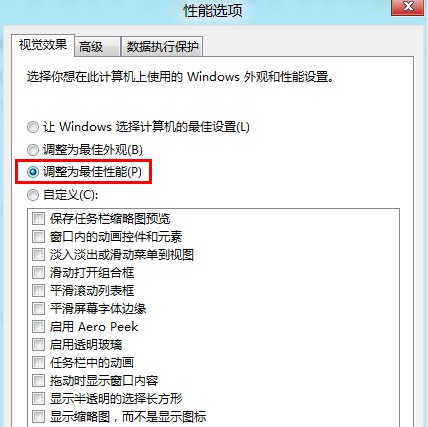
Windows 8 預設開啟多項視覺特效(動畫、陰影、淡入淡出等),雖美觀但佔用系統資源。透過「效能選項」關閉不必要特效,可明顯提升舊電腦或低階裝置的回應速度。
| 項目 | 功能 | 建議 |
|---|---|---|
| 保存工作列縮圖預覽 | 滑鼠指向工作列程式顯示縮圖 | 保留 |
| 視窗內的動畫控制項和元素 | 按鈕按下有動畫 | 關閉 |
| 淡入淡出或滑動選單到檢視 | 右鍵選單淡入動畫 | 關閉 |
| 滑動開啟下拉式方塊 | 下拉選單滑動動畫 | 關閉 |
| 平滑捲動清單方塊 | 子選單彈出動畫 | 關閉 |
| 平滑螢幕字型邊緣 | ClearType 字型平滑 | 保留(提升閱讀舒適度) |
| 啟用 Aero Peek | 滑鼠移至右下角預覽桌面 | 依喜好 |
| 啟用透明玻璃 | 視窗透明效果 | 關閉 |
| 工作列中的動畫 | 工作列操作動畫 | 關閉 |
| 拖曳時顯示視窗內容 | 拖曳檔案顯示縮圖 | 保留 |
| 顯示半透明選取矩形 | 選取檔案時的半透明框 | 保留 |
| 顯示縮圖而非圖示 | 資料夾顯示內容縮圖 | 保留(方便辨識) |
| 在視窗下顯示陰影 | 視窗立體陰影 | 關閉 |
| 在點選後淡出選單 | 選單操作後淡出 | 關閉 |
| 在檢視中淡入淡出或滑動工具列提示 | 工具提示動畫 | 關閉 |
| 在滑鼠游標下顯示陰影 | 滑鼠指標陰影 | 關閉 |
| 在桌面上為圖示標籤使用陰影 | 桌面圖示文字陰影 | 關閉 |
| 在最大化/最小化時動態顯示視窗 | 視窗最大化/最小化動畫 | 關閉 |
✅ 設定完成後點選「確定」即時生效,無需重新開機。