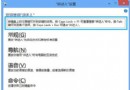
Windows 8 重新設計語言設定體驗,將顯示語言、輸入法、手寫/語音辨識整合至控制台單一「語言」選項,支援豐富語系一鍵下載安裝,無需另行尋找 Windows Update 選用更新或微軟下載中心。本文圖文演示完整加裝語言包流程。

Win 8 控制台全新「新增語言」入口
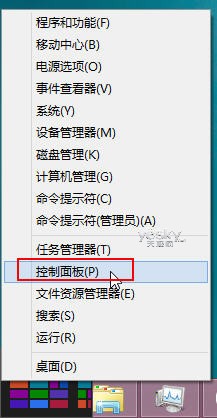
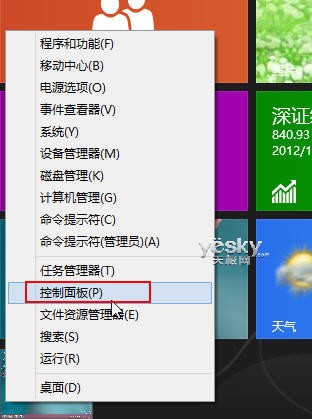
左圖:傳統桌面右鍵開啟控制台;右圖:開始屏幕右鍵開啟控制台
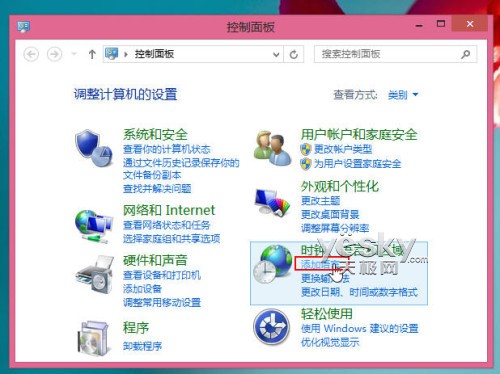
選擇「時鐘、語言和地區」分類下的「新增語言」
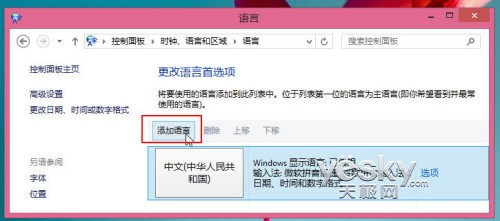
「語言」面板點擊「新增語言」
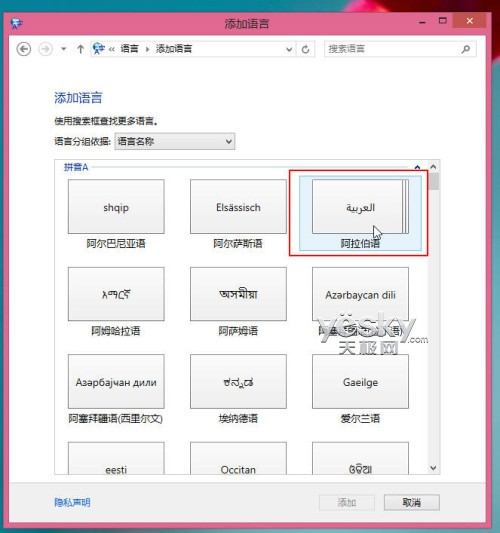
語言列表依字母排序,支援分組檢視
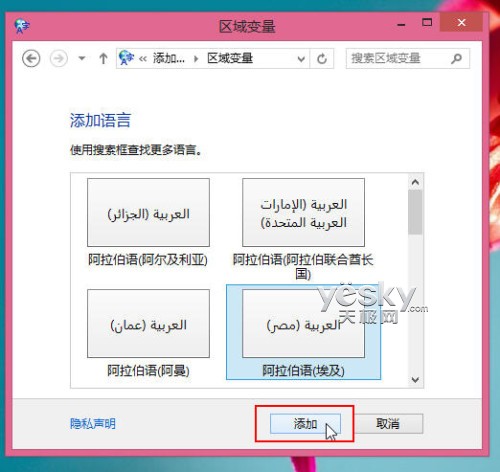
選擇具體地區變體後點擊「新增」
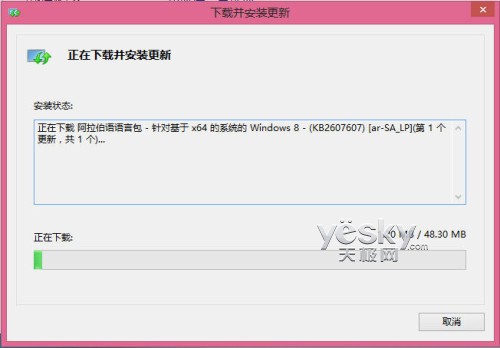
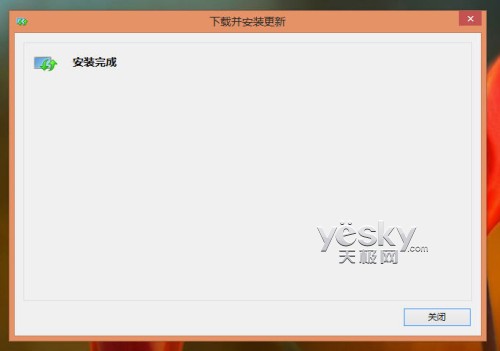
自動下載安裝語言包,完成後可調整優先順序
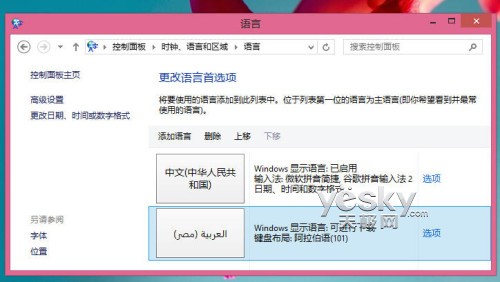
已安裝語言清單,可上移/下移調整優先順序
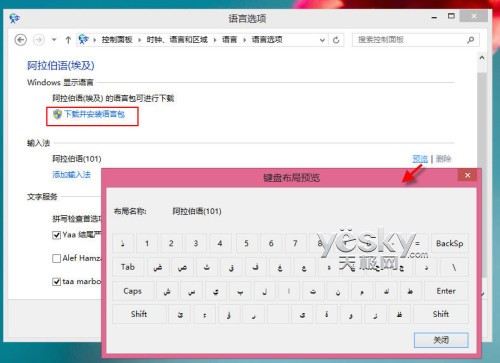
語言選項中管理輸入法、手寫、語音模組
Windows 8 將語言從「本地市場功能」重新定位為「面向全球使用者的功能」,一站式語言管理大幅降低多語系部署門檻。
Win8 設定 IE 瀏覽器開啟 .mht 檔案:網際網路選項→程式→設定關聯勾選 .mht
Win8 系統更新後網路連線失敗?重置 Winsock 修復
Win 8 光碟機無法辨識 DVD 光碟?刪除登錄檔 UpperFilters/LowerFilters 修復驅動鏈
Windows 8 內建郵件應用程式:新增帳戶、通知、動態磚塊與鎖定畫面設定完整教學
VirtualBox 安裝 Win8 出現 0xc0000260 錯誤?啟用 PAE/NX 與 3D 加速即可解決
Win8 Alt+Tab 切換視窗無縮圖?調整視覺效果設定即可恢復