郵件應用程式概覽
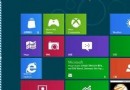
Windows 8 內建「郵件」應用程式,使用 Microsoft 帳戶登入時會自動設定該信箱為預設。除了收發郵件,還支援通知提醒、動態磚塊、鎖定畫面快訊等功能,並可新增多組郵件帳戶(Outlook、Gmail、Yahoo! 等)。
通知提醒設定
- Charms 列 →「設定」→「變更電腦設定」→「通知」。
- 將「應用程式通知」切換為「開啟」。
- 在「顯示來自這些應用程式的通知」中將「郵件」設為「開啟」。
設定完成後,新郵件到達時畫面右上角會彈出提示,點選即可直接開啟該郵件。
動態磚塊設定
- 在開始畫面對「郵件」磚塊右鍵點選(觸控裝置長按向下拖曳至出現勾選)。
- 選擇畫面下方的「開啟/關閉動態磚塊」。
啟動後,開始畫面的郵件磚塊會顯示最新郵件片段與未讀計數。
鎖定畫面快訊設定
- Charms 列 →「設定」→「變更電腦設定」→「個人化」→「鎖定畫面」。
- 在「鎖定畫面應用程式」區域點選「+」號新增「郵件」應用程式。
鎖定畫面即會顯示新郵件寄件者與主旨摘要。
新增其他郵件帳戶
- 在郵件應用程式中,Charms 列 →「設定」→「帳戶」→「新增帳戶」。
- 選擇「其他帳戶」,依畫面指示輸入信箱地址、密碼完成設定。
郵件同步範圍與進階設定
預設僅同步最近兩週郵件。捲動至底部點選「更多訊息」可進入該帳戶的詳細設定,包含同步頻率、簽名檔、通知音效等,比通用應用程式設定更豐富。
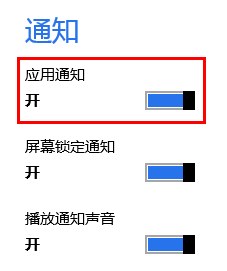 開啟應用程式通知總開關
 開啟郵件應用程式通知
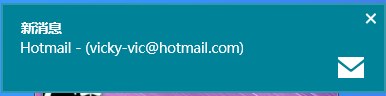 新郵件到達右上角提示
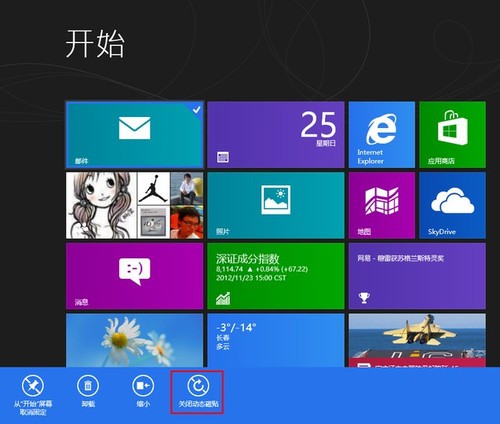 開啟/關閉動態磚塊
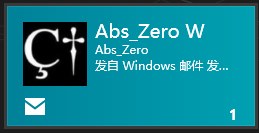 動態磚塊顯示郵件摘要
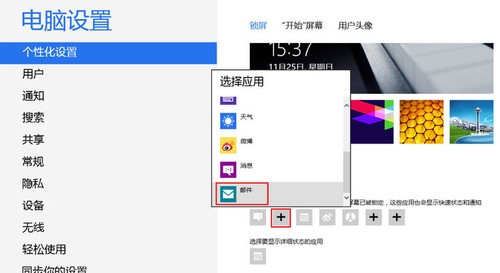 將郵件應用程式新增至鎖定畫面
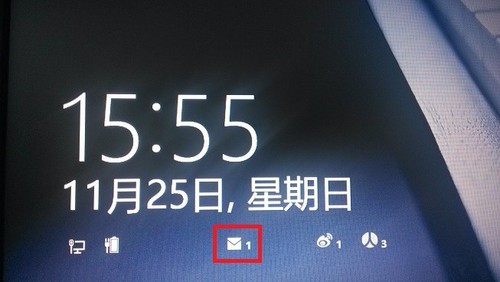 鎖定畫面顯示新郵件提示
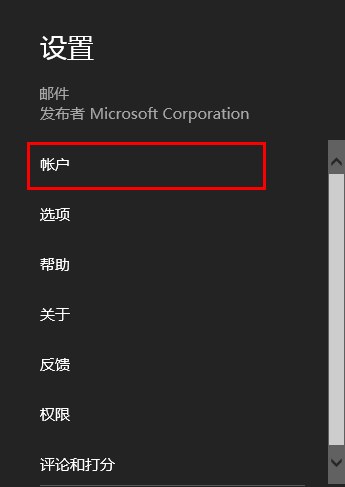 開啟帳戶設定新增帳戶
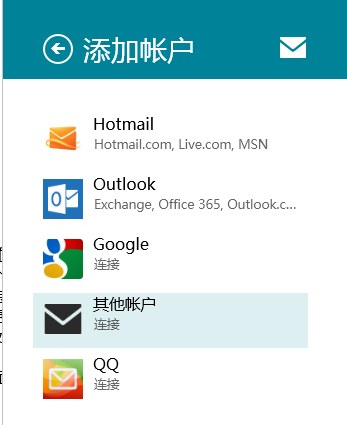 選擇其他帳戶類型
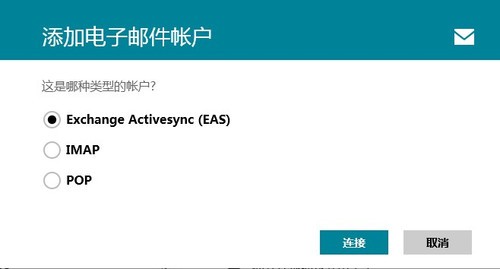 選擇 Outlook、Google 等帳戶類型
 預設同步最近兩週郵件提示
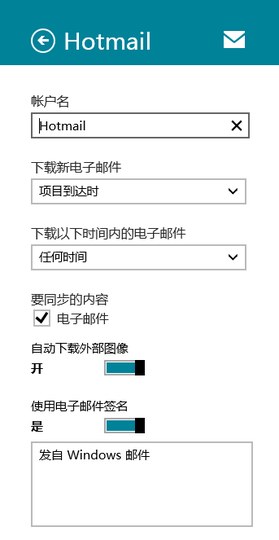 郵件帳戶進階設定介面