前言
Windows 8 內建藍牙支援,配對藍牙滑鼠只需幾個步驟,無需安裝額外軟體。
操作步驟
- 確認筆電/電腦的藍牙功能已開啟(通常有實體開關或 Fn+F5 等快捷鍵)。
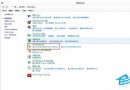
- 在工作列右下角通知區域點選「顯示隱藏圖示」三角形 → 找到藍牙圖示 → 右鍵選擇「新增藍牙裝置」。
- 系統會開啟「新增裝置」視窗並自動搜尋附近的藍牙裝置。
- 將藍牙滑鼠置於配對模式(通常長按底部配對鍵 3~5 秒,指示燈閃爍)。
- 在搜尋結果中點選滑鼠名稱 → 按「下一步」/「配對」。
- 等待驅動程式自動安裝完成,出現「裝置已準備就緒」即可使用。
常見問題
- 若搜尋不到裝置,請確認滑鼠電池電量、配對模式是否正確,並嘗試將滑鼠靠近電腦。
- 若驅動安裝失敗,可至裝置製造商官網下載最新驅動程式手動安裝。