Windows XP Windows 7 Windows 2003 Windows Vista Windows 綜合教學 Linux 系統教學
Windows 10 Windows 8 Windows 2008 Windows NT Windows Server 電腦軟體教學

Win8.1 切換本機帳號詳細圖文教學:解除 Microsoft 帳號綁定、保護隱私

編輯:Win8 系統應用技巧

Win8.1 預設綁定 Microsoft 帳號登入,會同步個人資訊至雲端。若偏好傳統本機帳號、重視隱私,可依下列步驟切換。

操作步驟

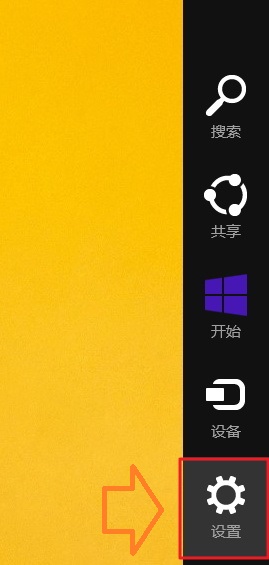
  1. 傳統桌面按 Win+C 呼叫超級按鈕列,點擊「設定」。
    超級按鈕列 設定
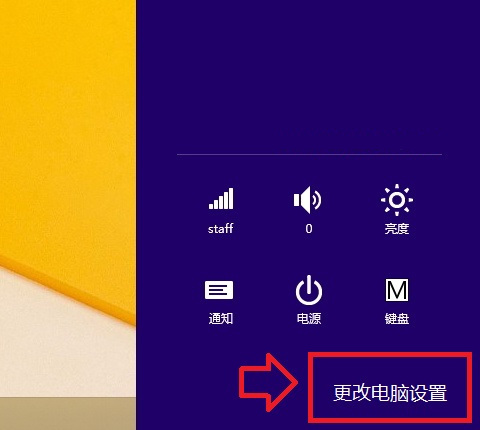
  2. 點擊「變更電腦設定」。
    變更電腦設定
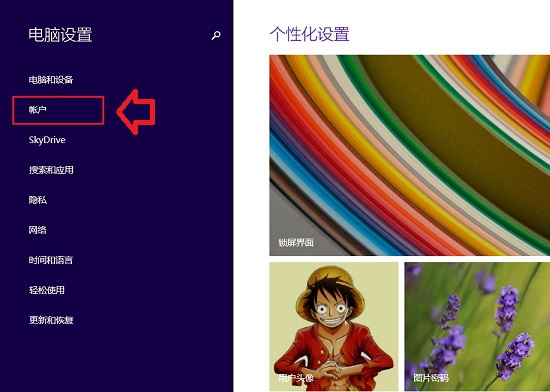
  3. 左側選單選擇「帳號」。
    電腦設定 帳號
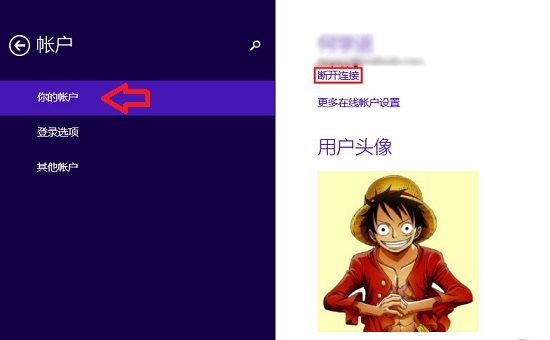
  4. 點擊右側「中斷連結」(斷開 Microsoft 帳號)。
    中斷連結 按鈕
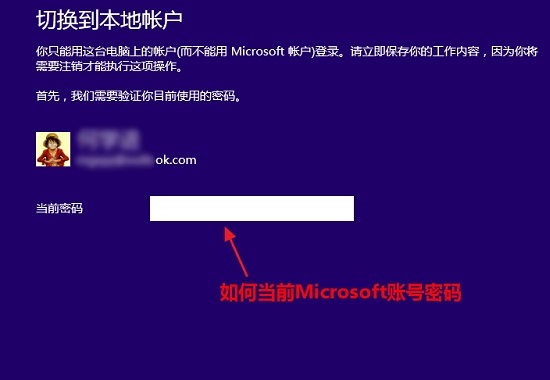
  5. 輸入目前 Microsoft 帳號密碼驗證,點擊「下一步」。
    輸入 Microsoft 帳號密碼
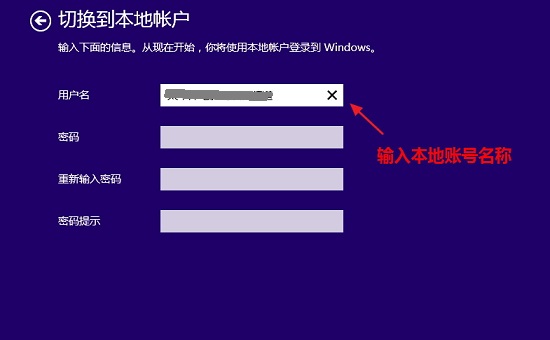
  6. 輸入欲使用的本機帳號名稱、密碼(選填)、密碼提示,點擊「下一步」。
    輸入本機帳號資訊
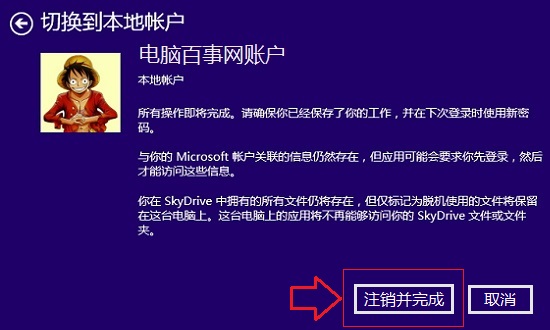
  7. 點擊「登出並完成」,系統登出後即以新本機帳號登入。
    登出並完成

後續管理

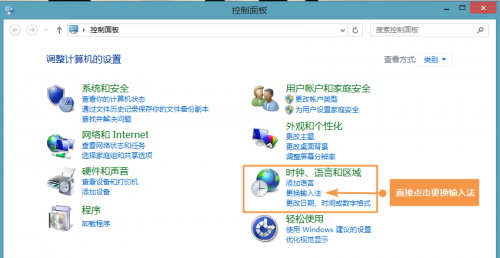
登入後可至控制台「使用者帳號」修改帳號名稱、建立/變更密碼、設定帳號圖片等。
控制台 使用者帳號 管理

切換後不再自動同步設定至雲端,但也失去跨裝置同步便利性,請依需求選擇。
Copyright © Windows教程網 All Rights Reserved