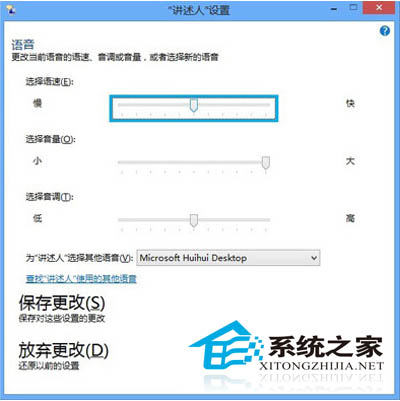
Windows 內建「敘述者」是螢幕閱讀工具,將文字轉換為語音播報,早期為視障使用者設計,實際上對夜間無燈光操作、多工語音提醒、程式開發除錯朗讀等場景同樣實用。Windows 8 提供豐富的個人化設定:語音參數調整、鍵盤指令自訂。
narrator → 「確定」,敘述者視窗出現並開始朗讀螢幕內容。
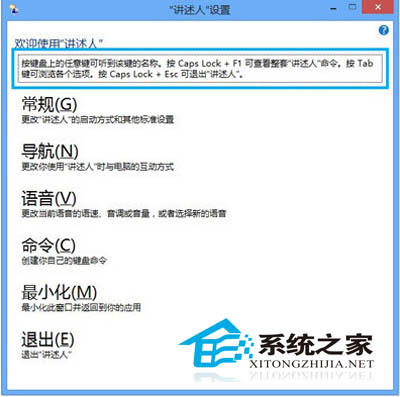
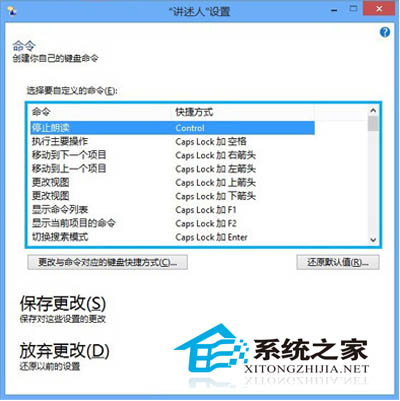
按 Ctrl+Win+Enter 或在敘述者視窗點選「結束」。
Windows 8 「敘述者」不只是無障礙工具,更是提升特定場景效率的語音助手。Win+R → narrator 一鍵啟動,語音參數與鍵盤指令全可自訂,善用它能為夜間作業、多工處理帶來意想不到的便利。
Windows 8.1 快速查詢系統安裝日期:systeminfo 指令法
Windows 8 設定自動同步網路時間:雙重方法確保時間精準
聯想筆電預裝 Lenovo Cloud Shield 無法移除?離線解除安裝工具解決
Win8/8.1 無法全螢幕玩遊戲?降低解析度+顯卡全螢幕模式、或登錄檔修改 Scaling 值
Windows 8 網頁影片無聲音?IE 設定、暫存檔、重設、Flash Player 排查
Win7/Win8.1 升級 Win10 後 WiFi 頻繁斷線?關閉網卡電源管理解決