Win8 硬碟分區前的規劃建議
在進行 Win8 硬碟分區前,建議先規劃好要分幾個磁區、每個磁區分配多少空間,避免事後調整麻煩。以下提供兩大核心操作:壓縮卷(縮小分區)與擴展卷(擴大分區)的完整步驟。
一、壓縮卷:騰出未分配空間建立新分區
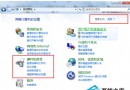
- 開啟磁碟管理:右鍵點擊「電腦」→「管理」→「磁碟管理」,或按 Win+X 選擇「磁碟管理」。
- 選擇要壓縮的卷:以 D 槽為例,右鍵點擊該分區,選擇「壓縮卷」。
- 輸入壓縮空間量:系統會顯示可壓縮的最大空間。輸入欲縮小的大小(單位 MB,1 GB = 1024 MB),點擊「壓縮」。
- 建立新簡單卷:壓縮完成後會出現「未分配」空間,右鍵選擇「新建簡單卷」,依嚮導依序設定大小、指派磁碟機代號、格式化(建議 NTFS),完成即可使用新分區。
二、擴展卷:將相鄰未分配空間合併到現有分區
- 刪除緊鄰的後續分區:欲擴展 F 槽時,必須先刪除其右側(物理順序)的 H 槽。操作前請務必備份 H 槽資料至其他非系統分區,否則資料將永久遺失。
- 刪除卷:右鍵 H 槽 →「刪除卷」,確認後變為「未分配」空間。
- 擴展目標分區:右鍵 F 槽 →「擴展卷」,依嚮導輸入欲增加的空間量(預設全數),完成後 F 槽容量即擴大。
提醒:Windows 內建工具僅支援擴展至「右側相鄰」的未分配空間;若需移動分區位置或跨磁碟擴展,建議使用第三方分區軟體。