Windows 8 應用商店綁定 Microsoft 帳戶進行應用下載、購買、同步設定。若需更換帳戶(如換新信箱、共用裝置切換使用者),只需在應用商店內完成五個簡單步驟即可切換登入帳號。
操作步驟
- 在 Modern 開始畫面找到並點選「應用商店」磚塊進入。
- 將滑鼠移至螢幕右側邊緣(或觸控從右向左滑動)喚出 Charms 列,點選「設定」齒輪圖示。
- 在設定面板中點選「您的帳戶」。
- 點選「變更帳戶」。
- 輸入欲切換的 Microsoft 帳戶電子郵件與密碼,完成驗證後即成功切換,下次開啟商店將以新帳戶登入。
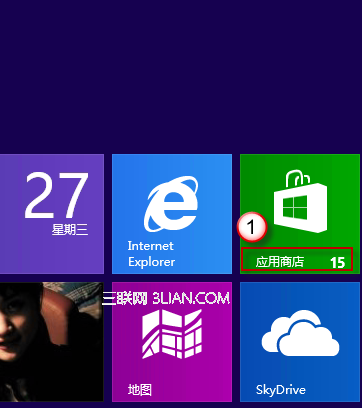
圖示:Modern 開始畫面中的應用商店磚塊
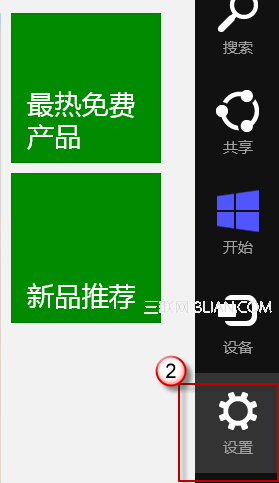
圖示:從右側 Charms 列點選設定
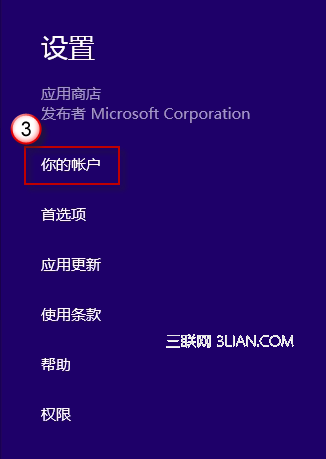
圖示:設定面板中的「您的帳戶」
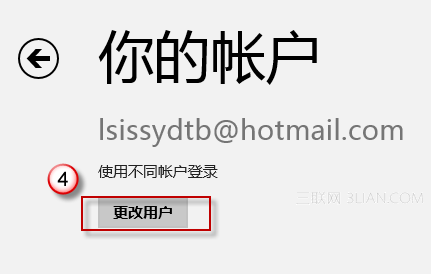
圖示:點選「變更帳戶」準備切換
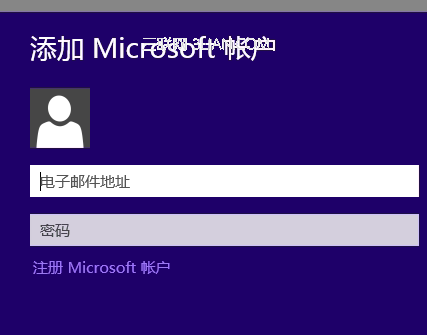
圖示:輸入新的 Microsoft 帳戶與密碼完成切換
注意事項
- 切換帳戶後,先前帳戶購買的付費應用將不再顯示為「已擁有」,需以原帳戶登入才能重新安裝(不需重複付費)。
- 應用資料同步(如遊戲存檔、設定)依賴帳戶,切換後舊帳戶同步資料將不再可用。
- 若裝置為共用,建議每位使用者使用獨立 Microsoft 帳戶登入 Windows 本身,而非僅在商店切換,以獲得完整個人化體驗。
快速鍵盤操作
- Win+C:直接喚出 Charms 列。
- 在應用商店內按 Win+I:直接開啟設定面板。
總結
Windows 8 應用商店變更 Microsoft 帳戶僅需 5 步驟,約 30 秒即可完成。記得切換前確認新帳戶密碼正確,且了解付費應用與同步資料的帳戶綁定關係,避免誤以為資料遺失。