Windows 8 檢查更新時跳出 8024402F(WU_E_PT_ECP_SUCCEEDED_WITH_ERRORS),通常是 C:\Windows\SoftwareDistribution 內的下載快取、資料庫檔案損毀或不一致導致。解法:停用 Windows Update 服務 → 刪除 DataStore 與 Download 兩個資料夾 → 重新啟動服務 → 再次檢查更新。本文提供完整圖文步驟與原理說明。
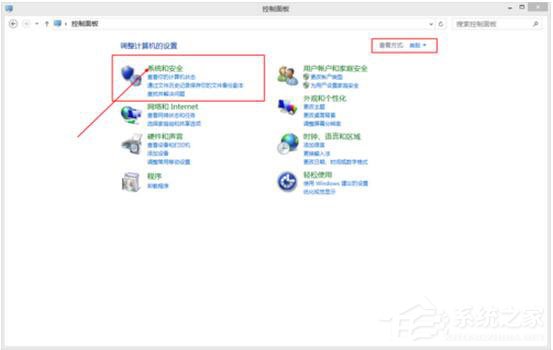
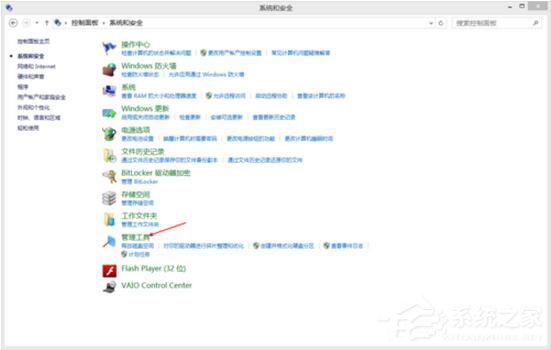
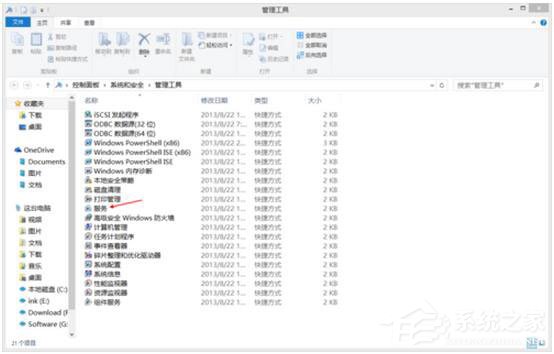
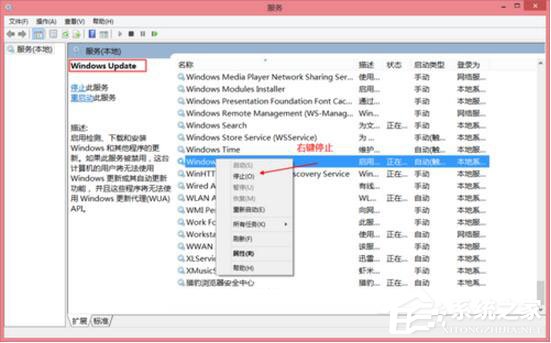
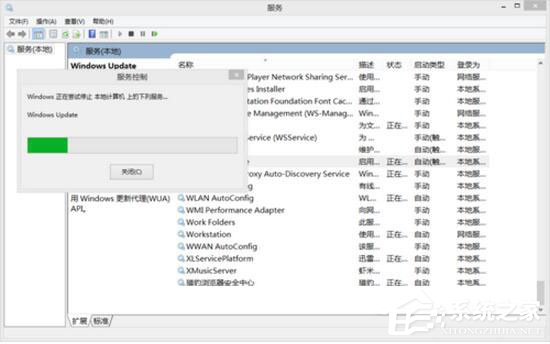
C:\Windows\SoftwareDistribution → Enter 開啟資料夾。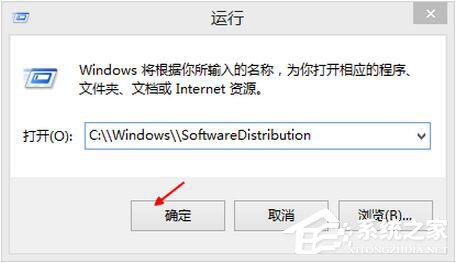
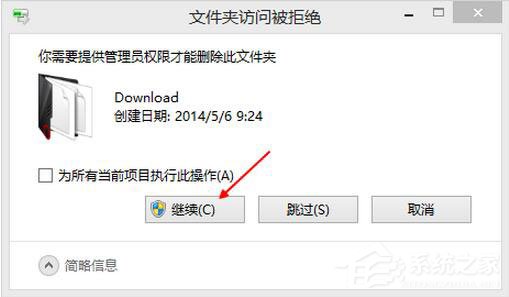
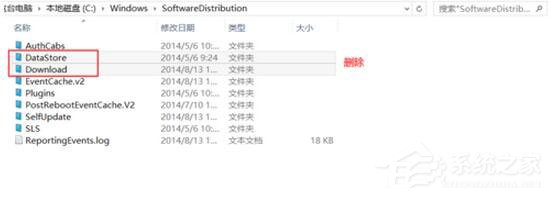
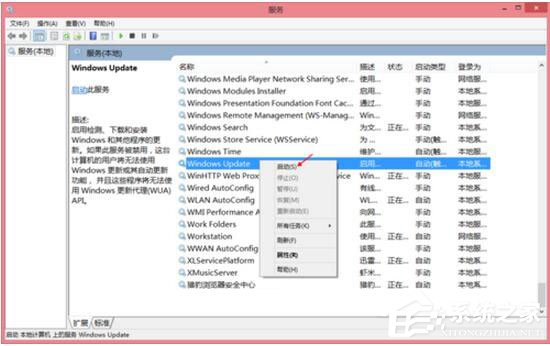
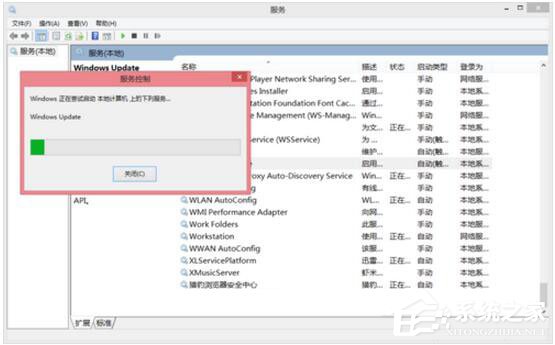
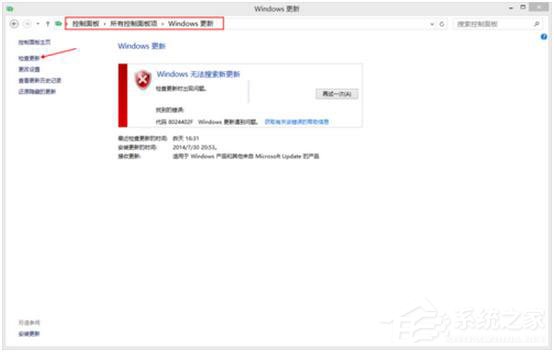
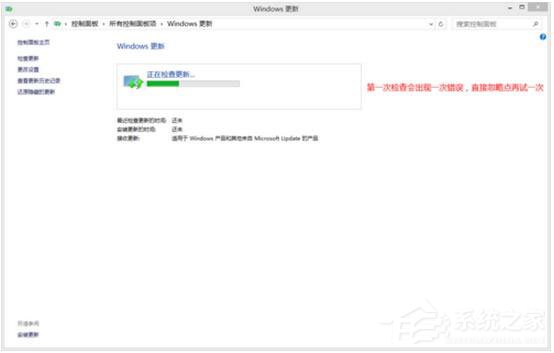
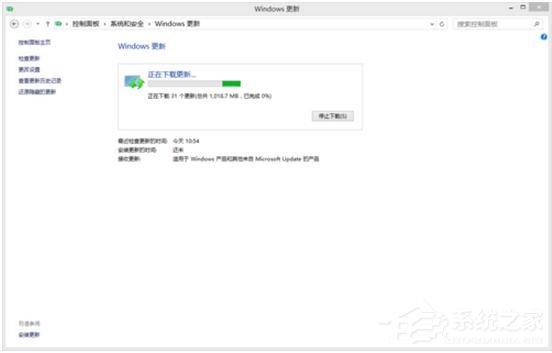
SoftwareDistribution\Download:暫存下載的更新套件(.cab/.psf/.mum),損毀會導致安裝失敗。SoftwareDistribution\DataStore:內含 DataStore.edb (ESE 資料庫),記錄更新歷史、狀態、偵測結果,索引損毀會誤導更新代理程式。net stop wuauserv
Remove-Item "C:\Windows\SoftwareDistribution\DataStore" -Recurse -Force
Remove-Item "C:\Windows\SoftwareDistribution\Download" -Recurse -Force
net start wuauserv
Start-Process "ms-settings:windowsupdate"
sfc /scannow 修復系統檔。3) 重置更新元件:官方重置腳本。清除 SoftwareDistribution 快取是解決 8024402F 的標準動作,操作簡單、風險低、成功率高。下次更新卡住,先試這招再說!
Win8 Metro 應用程式如何關閉?左側工作列右鍵結束、或滑鼠拖曳至螢幕底部
Windows 8 無法開啟杜比音效?官方驅動安裝後手動執行 Dolby Advanced Audio 外掛完整解決方案
Windows 8 應用程式商店 Modern 應用程式預設安裝路徑修改:登錄權限取得與 PackageRoot 變更
Windows 8.1 無線網路受限/無法連線解決:啟用 FIPS 相容模式提升相容性
Windows 8 最低硬體需求與版本差異:核心版、專業版、企業版、RT 版比較
新購 Win8.1 筆電 C 槽空間過大:預裝軟體清理與 Modern 應用移除