重裝系統或調整分區後開機,螢幕只顯示 Invalid partition table,系統無法啟動。這代表 主開機記錄 (MBR) 或分區表損毀,BIOS 找不到作用中分區載入開機載入器。最快修復方式:進入 WinPE 環境,用 DiskGenius 重建 MBR,通常 1 分鐘即可恢復開機。本文詳述操作步驟與風險提醒。
前置準備
- 另一台可用電腦 + 8 GB 以上 USB 隨身碟。
- 下載 微 PE 工具箱 或 EasyUEFI 製作 WinPE 開機 USB。
- 目標電腦設定 BIOS/UEFI 從 USB 開機。
修復步驟
- 進入 WinPE 桌面 → 執行 DiskGenius(PE 版通常內建於工具箱)。
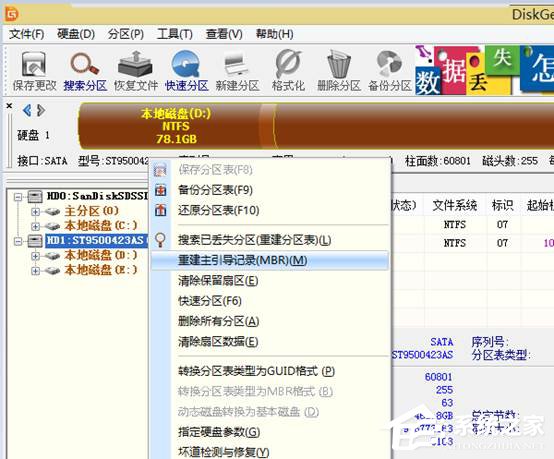
- 左側磁碟清單選中目標實體硬碟(非分區)→ 右鍵 →「重建主開機記錄 (MBR)」。
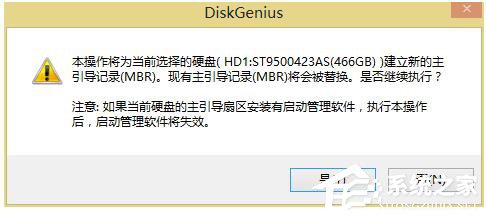
- 彈出確認視窗 →「是」。
- 完成提示 → 關閉 DiskGenius → 移除 USB → 重新開機驗證。
若重建 MBR 仍無法開機
- DiskGenius → 選中硬碟 →「分區表類型」確認:
• MBR (MS-DOS) → 適用傳統 BIOS/CSM 開機。
• GPT (GUID) → 適用 UEFI 開機。
若類型與開機模式不符(如 GPT 磁碟但 BIOS 設為 Legacy),需轉換分區表類型或調整 BIOS 模式。
- 嘗試「備份分區表」→「還原分區表」(若有先前備份)。
- 最終手段:備份重要資料 → 重新分區 → 全新安裝系統。
風險提醒
- 操作有風險: 重建 MBR 會覆寫硬碟前 446 位元組,若硬碟有實體壞軌、分區表極度混亂,可能導致資料永久遺失。
- 建議: 操作前先用 DiskGenius「備份分區表」或完整磁碟鏡像備份至外接硬碟。
- 專業人士指導: 不熟悉分區結構者,請尋求經驗者協助或送修。
常見原因預防
| 原因 | 預防措施 |
|---|
| 病毒/惡意軟體破壞 MBR | 安裝防毒軟體、定期掃描、不執行不明來源程式 |
| 分區工具操作失敗/強制中斷 | 分區操作前備份、使用可靠工具、確保供電穩定 |
| 硬碟壞軌/壽命將盡 | 定期 S.M.A.R.T. 檢測、重要資料 3-2-1 備份策略 |
| 雙系統安裝順序錯誤 | 先裝舊版 Windows,再裝新版;或使用 UEFI+GPT 統一管理 |
指令列替代方案(進階)
rem 在 WinPE 命令提示字元 (系統管理員)
bootrec /fixmbr
bootrec /fixboot
bootrec /scanos
bootrec /rebuildbcd
掌握 DiskGenius 重建 MBR 技能,面對 Invalid partition table 不再恐慌。但記住:備份永遠是最好的修復。